قم بتحميل الفيديو الخاص بك
حدد أو اسحب مقطع MP4 أو MOV أو WebM ودع البيانات الوصفية يتم تحميلها.
هل أنت متأكد من رغبتك في إلغاء اشتراكك؟
هل أنت متأكد أنك تريد حذف هذا السجل؟
اختيار منصة الدفع
حوّل المقاطع الصغيرة أو المضغوطة إلى ملفات تصدير بدقة أعلى. ارفع الفيديو الخاص بك، واختر الحجم المستهدف، وأكّد الاعتمادات المقدرة قبل زيادة الدقة.
استخدم شريط التمرير للمقارنة لفحص كيفية بقاء الحواف والرسومات بعد رفع الدقة.
ابدأ بمقطع MP4 أو MOV أو WebM منخفض الدقة. يتحقق مساحة العمل من المدة والدقة المستهدفة قبل الإرسال.
قم بتحميل فيديو للبدء.
يظل الفيديو الأصلي دون تغيير.
اختر دقة الإخراج التي تطابق جودة المصدر وسطح العرض النهائي.
- / - / -
سير عمل بسيط
حدد أو اسحب مقطع MP4 أو MOV أو WebM ودع البيانات الوصفية يتم تحميلها.
اختر الدقة المستهدفة وتنسيق الإخراج بعد أن يقدّر مساحة العمل المهمة.
راجع المخرجات المحسنة، وقارنها بالأصل، ثم قم بتصدير النتيجة.
أمثلة على تحسين الدقة
تركز هذه الأمثلة على حجم المصدر والحواف الصلبة والنص والرسوم المتحركة وكيفية تصرف أهداف الإخراج الأعلى على الشاشات الأكبر.


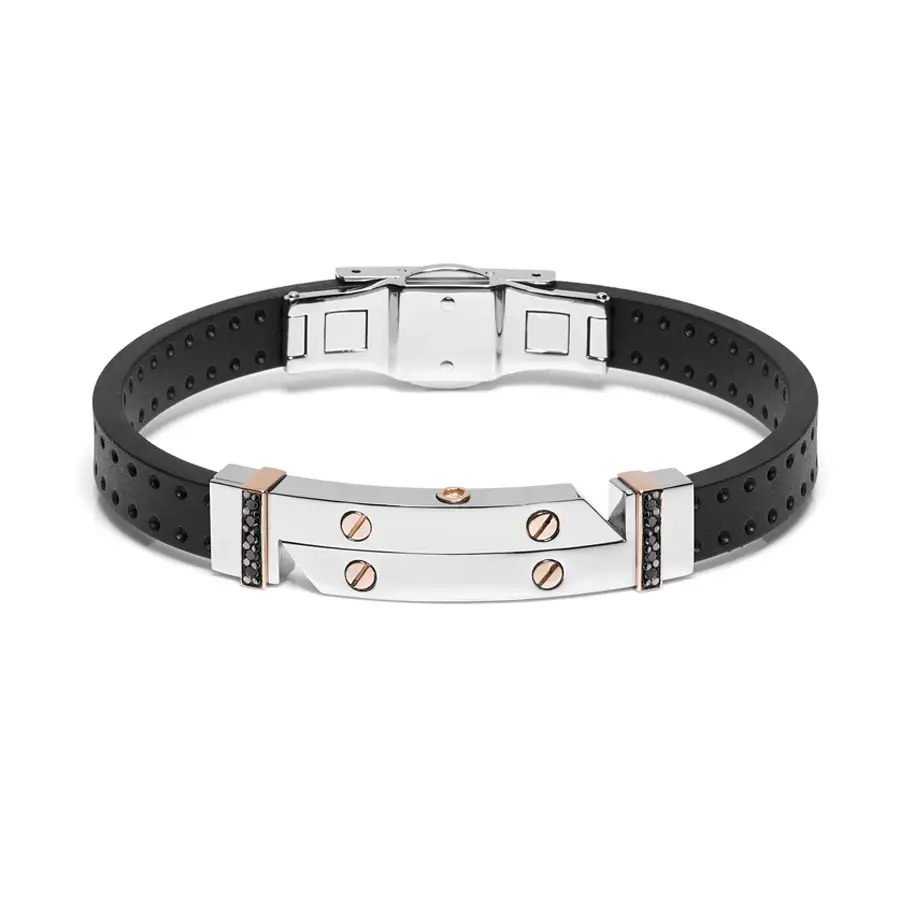
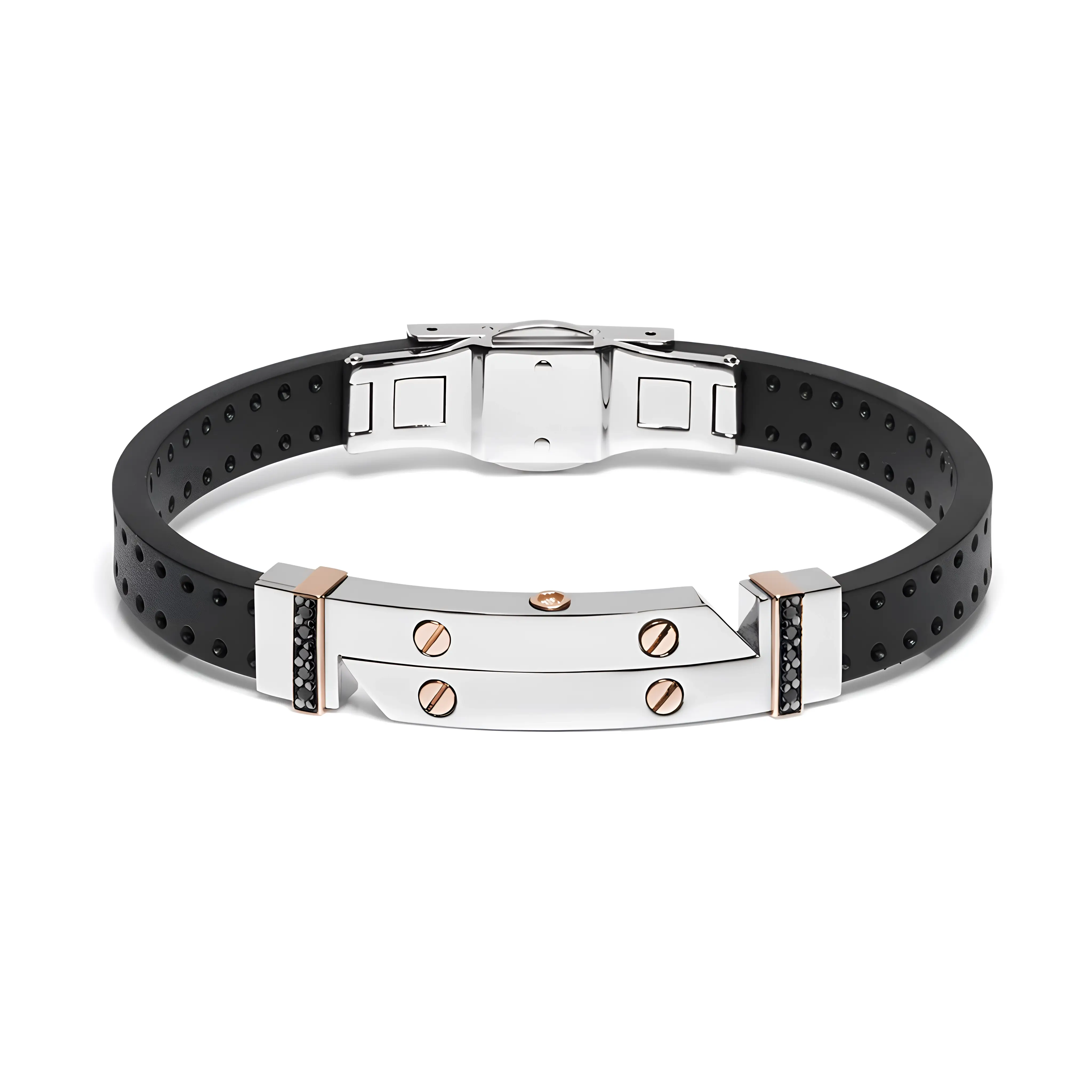
رفع دقة الصورة
استخدم مكبّر دقة الفيديو عندما تكون المهمة هي زيادة الدقة بدلاً من تحسين اللون أو الضوضاء فقط. اختر 720p أو 1080p أو 2K أو 4K بعد الرفع، ثم راجع تقدير الرصيد قبل المعالجة.


تحسين دقة الخطوط والحواف
تستفيد مقاطع الأنيمي وألعاب الفيديو ومقاطع الفيديو المصورة من رفع دقة الوضوح الذي يحمي الألوان المسطحة والخطوط الواضحة. اختر مخرجات مستهدفة تتطابق مع المكان الذي سيُعرض فيه المقطع.
تحضير مخرجات 4K
صفحة محسن الفيديو بدقة 4K مخصصة للمقاطع التي تحتاج إلى هدف إخراج 2160p. قم بالتحميل أولاً، وتحقق من جودة المصدر والائتمانات المقدرة، ثم قم بالتأكيد فقط إذا كانت التكلفة والمخرجات المتوقعة منطقية.
أهداف الدقة
اختر 720p أو 1080p أو 2K أو 4K بعد التحميل بحيث يتطابق تقدير الرصيد مع هدف الإخراج الفعلي.
اجعل المقاطع الصغيرة تبدو أنظف لشاشات HD وللتصدير بحجم أكبر.
توضيح الحواف الناعمة والوجوه والنصوص وتفاصيل المنتج إطارًا بإطار.
تنظيف الحبوب الظاهرة من لقطات الإضاءة المنخفضة أو المقاطع المضغوطة بشدة.
استرداد سطوع وتباين أكثر وضوحًا من مقاطع الهاتف المحمول المظلمة.
امنح الفيديو المسطح فصلاً أفضل دون مظهر معالج بشكل مفرط.
تقليل ضغط الكتل وتحسين مقاطع العائلة أو وسائل التواصل الاجتماعي المؤرشفة.
منطق المعالجة
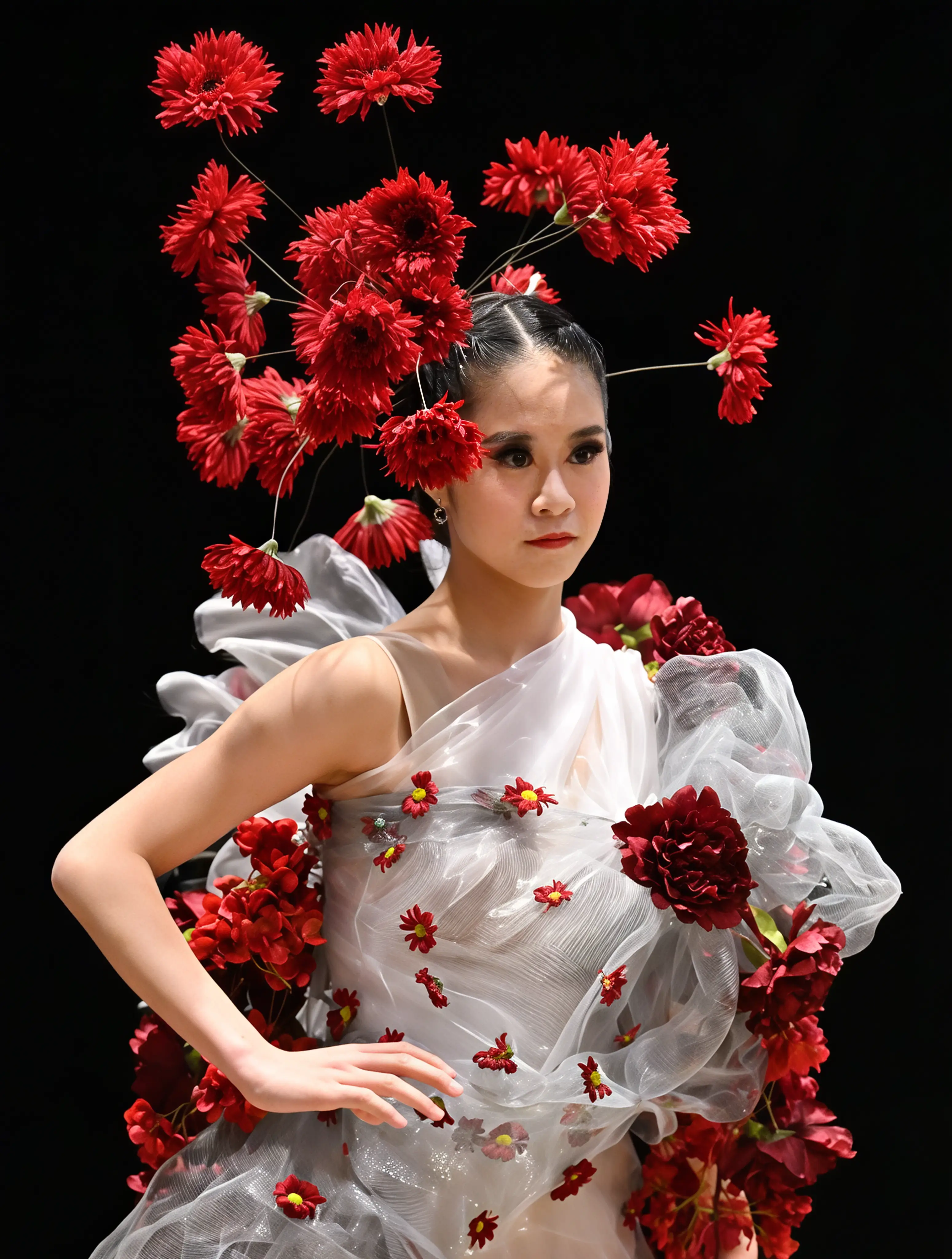
يوازن Artedge بين استعادة التفاصيل، وإزالة الضوضاء، وفصل الألوان، وإعدادات التصدير بحيث تبقى المقاطع القصيرة طبيعية مع سهولة المشاهدة.
 00:21
00:21
يتم فحص التحميل من حيث المدة والدقة ومشكلات الجودة المرئية قبل تقدير الاعتمادات.
يركز التحسين على الحواف والوجوه والنصوص والحبيبات وكتل الضغط والتباين في الإضاءة المنخفضة.
اختر MP4 أو WebM أو MOV مع هدف HD أو 2K أو 4K وراقب حالة المهمة في الخلفية مباشرة.
مصنوع لـ
استخدم هذه الصفحة عندما تكون المهمة الرئيسية هي زيادة دقة الفيديو لخطوط التحرير أو الشاشات الكبيرة أو عمليات التضمين الأكثر وضوحًا.
المشكلة: يمكن أن يكون الفيديو القديم ناعماً، مشوشاً، ومضغوطاً.
النتيجة: حسّن الوضوح قبل مشاركة أو أرشفة الذكريات المهمة.
المشكلة: غالباً ما تفقد لقطات الهاتف التي تُلتقط في الداخل أو في الليل التفاصيل.
النتيجة: نظف التشويش واستعد المزيد من الموضوعات المرئية.
المشكلة: يمكن أن تؤدي عمليات التحميل المتكررة على المنصات إلى جعل المقاطع تبدو متكتلة.
النتيجة: جهّز تصديرات أنظف لـ Reels و Shorts و Stories.
المشكلة: مقاطع المصدر الناعمة تضعف عرض المنتج.
النتيجة: أنشئ لقطات أكثر وضوحًا للحملات والصفحات المقصودة.
المشكلة: قد تختفي التفاصيل الصغيرة في تسجيلات الشاشة أو العروض التوضيحية المضغوطة.
النتيجة: حسّن حواف المنتج والنصوص ووضوح الواجهة.
المشكلة: قد تظهر القطع الأثرية للضغط على الخطوط المصممة والحركة السريعة.
النتيجة: استخدم مُحسِّن دقة الفيديو للحصول على خطوط أنظف ومعاينات عالية الدقة.
لماذا Artedge
تبقى الصفحة المقصودة مركزة على تحسين محركات البحث، بينما يتعامل مساحة العمل الفيديو القابلة لإعادة الاستخدام مع التحميل والإعدادات وتقدير الرصيد والتقدم ومراجعة النتائج.
مصمم للحواف والأنسجة وتفاصيل الحركة الدقيقة التي يلاحظها المشاهدون.
حسّن الوضوح دون تحويل اللقطات الحقيقية إلى عرض يشبه البلاستيك.
قم بالتحميل والتكوين والمعالجة والتنزيل من مساحة عمل متصفح واحدة.
تابع حالات التحميل وإنشاء المهام والمعالجة والإكمال على الصفحة.
التحميلات مرتبطة بمهمة حسابك وتستخدم في سير عمل التحسين.
استخدمه لمقاطع الهاتف، وعروض المنتجات، وفيديو الأرشيف، والأنمي، وأسلوب اللعب.
إشارات الثقة
استخدم نفس سطح التحسين عبر صفحات الكلمات الرئيسية المستقبلية مع الحفاظ على تركيز كل صفحة تحسين محركات البحث (SEO) على نية البحث المطابقة.
بدت مقاطع المنتجات الناعمة واضحة بما يكفي للصورة الرئيسية لصفحة الهبوط دون إعادة بناء التصوير بالكامل.
العمليات الإبداعيةجعل تقدير الائتمان وتقدم المهمة من السهل تحديد المقاطع التي تستحق المعالجة.
مسوق النموأصبحت لقطات الأرشيف أسهل في المعاينة والمشاركة بعد تقليل الضوضاء ورفع الدقة العالية.
محرر المحتوىالأسئلة الشائعة
يقوم مقياس الفيديو بزيادة مقطع فيديو إلى دقة إخراج أعلى مثل 720p أو 1080p أو 2K أو 4K مع تطبيق تحسينات للحفاظ على النتيجة أكثر نقاءً.
يمكنك تحديد 4K عندما يدعم الملف المصدر ورصيد الحساب ذلك، لكن الفيديوهات الصغيرة جدًا أو التالفة قد لا تنتج نتيجة 4K مقنعة.
استخدم 720p أو 1080p للمقاطع الصغيرة، و 2K للمصادر الأقوى، و 4K فقط عندما تبرر جودة المصدر وشاشة الوجهة التكلفة الأعلى.
لا. يحافظ Artedge على الفيديو الأصلي دون أي تغيير، وينشئ نسخة محسّنة منفصلة للمعاينة والتنزيل.
يتم تقدير الرصيد بناءً على الدقة المستهدفة المحددة والمدة القابلة للفوترة. تعرض مساحة العمل التقدير قبل إرسال المهمة.
يمكنك رفع ملفات MP4 وMOV وWebM وتصديرها باستخدام خيارات التنسيق المتاحة المعروضة في مساحة العمل.
المزيد من أدوات الذكاء الاصطناعي
استخدم أدوات الصور والفيديو المخصصة عندما تحتاج وسائط المصدر الخاصة بك إلى مسار تنظيف أكثر تحديدًا.
استخدم سير عمل تحسين الفيديو الأوسع للمهام المختلطة للتنظيف وضبط الدقة.
تحسين الحبيبات والضبابية وانخفاض التباين والضغط قبل تصدير مقطع فيديو أنظف.
قم بإعداد المقاطع لهدف إخراج بدقة 2160p عندما تدعم جودة المصدر ذلك.
تنظيف وشحذ الصور الثابتة قبل استخدامها في مشروع فيديو.
زيادة دقة الصورة للصور المصغرة والأغلفة وتصديرات الإطارات.
ابدأ الآن
يحتفظ Artedge بخيار دقة الهدف داخل مساحة عمل الفيديو المشتركة بحيث تظل الاعتمادات والتقدم والنتائج متسقة.