Téléchargez votre vidéo
Sélectionnez ou glissez un clip MP4, MOV ou WebM et laissez les métadonnées se charger.
Êtes-vous sûr de vouloir annuler votre abonnement ?
Êtes-vous sûr de vouloir supprimer cet enregistrement ?
Choisir la plateforme
Utilisez une cible 2160p lorsque votre clip a besoin d'un export plus grand et plus propre pour la lecture, le montage ou la présentation en 4K. Téléchargez d'abord afin qu'Artedge puisse afficher l'estimation réelle des crédits avant que vous ne confirmiez.
La 4K fonctionne mieux lorsque la source contient suffisamment de détails pour prendre en charge une sortie plus grande.
Choisissez un clip source qui peut bénéficier d'une sortie en 2160p. Artedge calcule les crédits à partir de la durée et de la résolution cible avant la soumission.
Téléchargez une vidéo pour commencer.
Votre vidéo originale reste inchangée.
La cible 4K est sélectionnée pour cette page, mais l'estimation finale apparaît après le téléchargement et doit être confirmée par l'utilisateur.
- / - / -
Flux de travail simple
Sélectionnez ou glissez un clip MP4, MOV ou WebM et laissez les métadonnées se charger.
Choisissez la résolution cible et le format de sortie après que l'espace de travail a estimé le travail.
Examinez la sortie améliorée, comparez l'original, puis exportez le résultat.
Exemples de sortie 4K
Ces exemples se concentrent sur la préparation aux écrans plus grands, les limites des détails de la source et sur la raison pour laquelle le coût 4K doit être examiné avant le traitement.
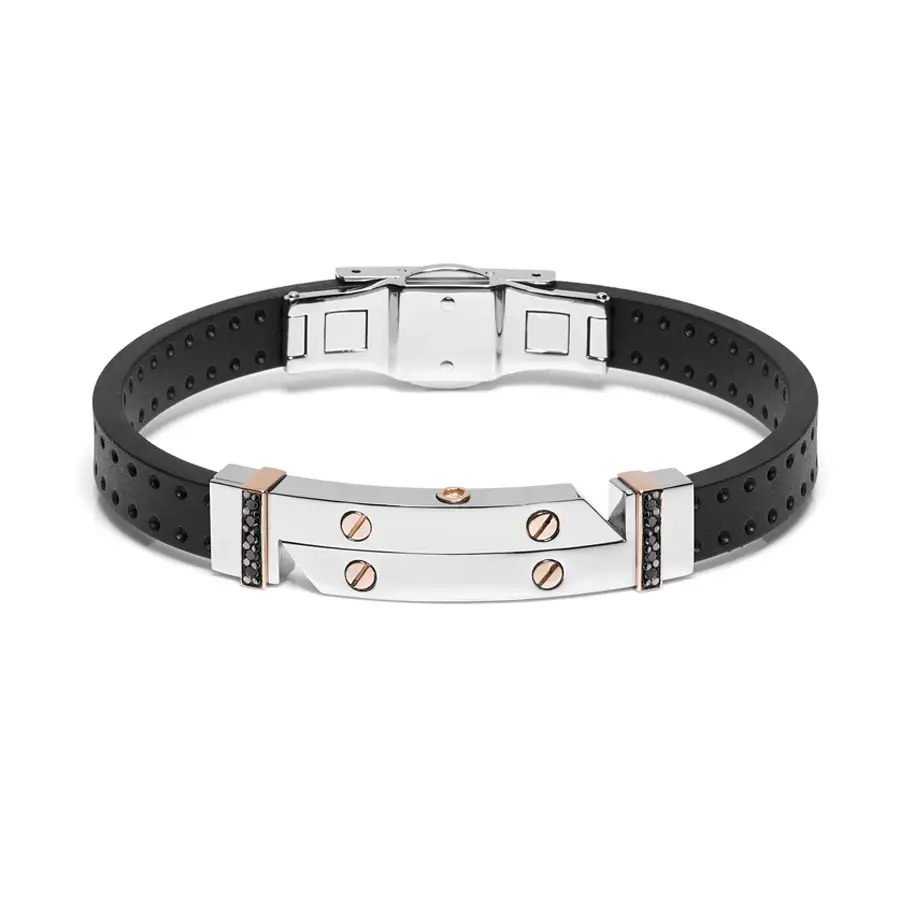
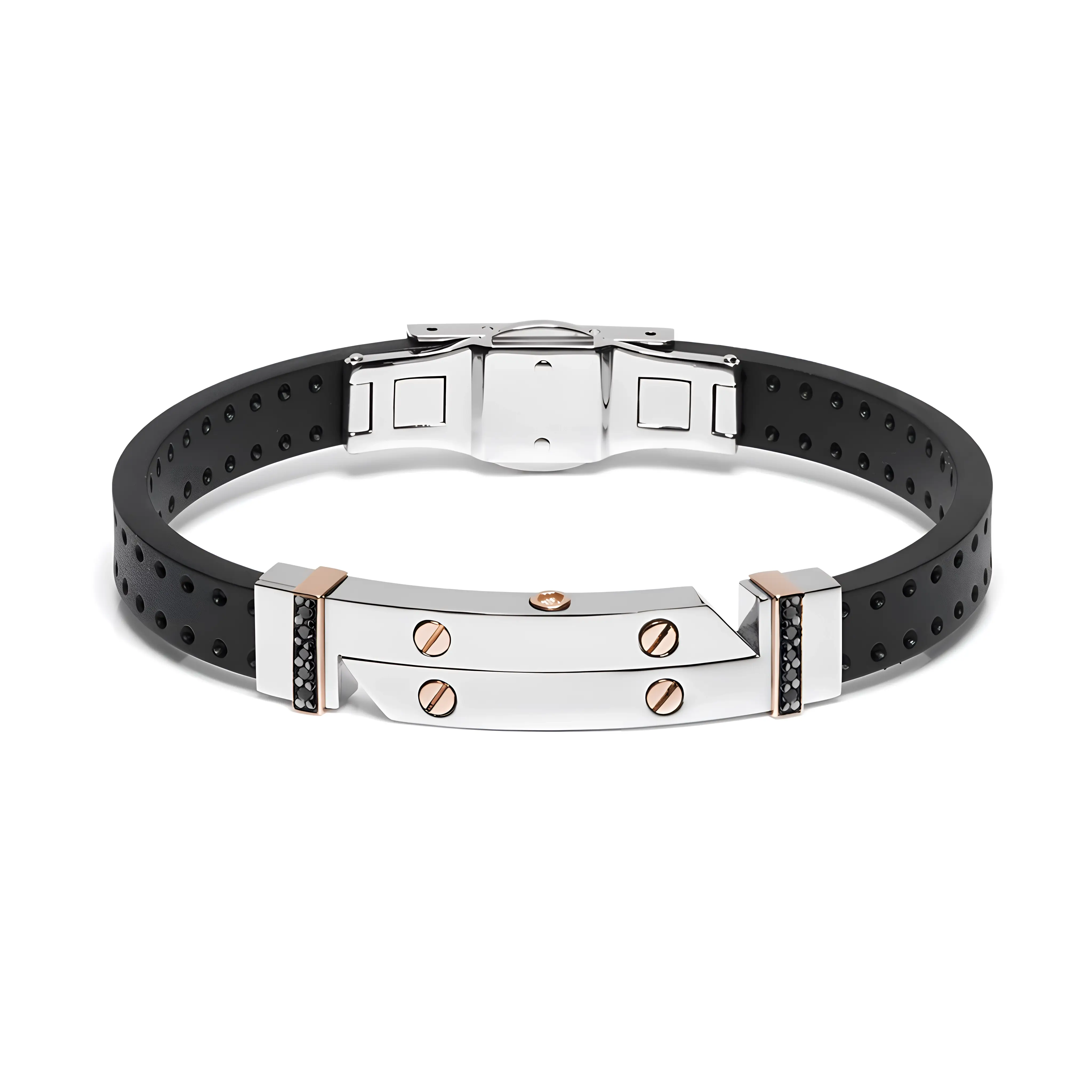
Préparation de la sortie 4K
La page d'amélioration vidéo 4K est destinée aux clips qui nécessitent une sortie 2160p. Téléchargez d'abord, vérifiez la qualité source et les crédits estimés, puis confirmez uniquement si le coût et le résultat attendu sont raisonnables.


Augmentation de la résolution
Utilisez l'upscaler vidéo lorsque le travail consiste à augmenter la résolution plutôt qu'à simplement améliorer la couleur ou le bruit. Choisissez 720p, 1080p, 2K ou 4K après le téléchargement, puis vérifiez l'estimation de crédits avant de traiter.
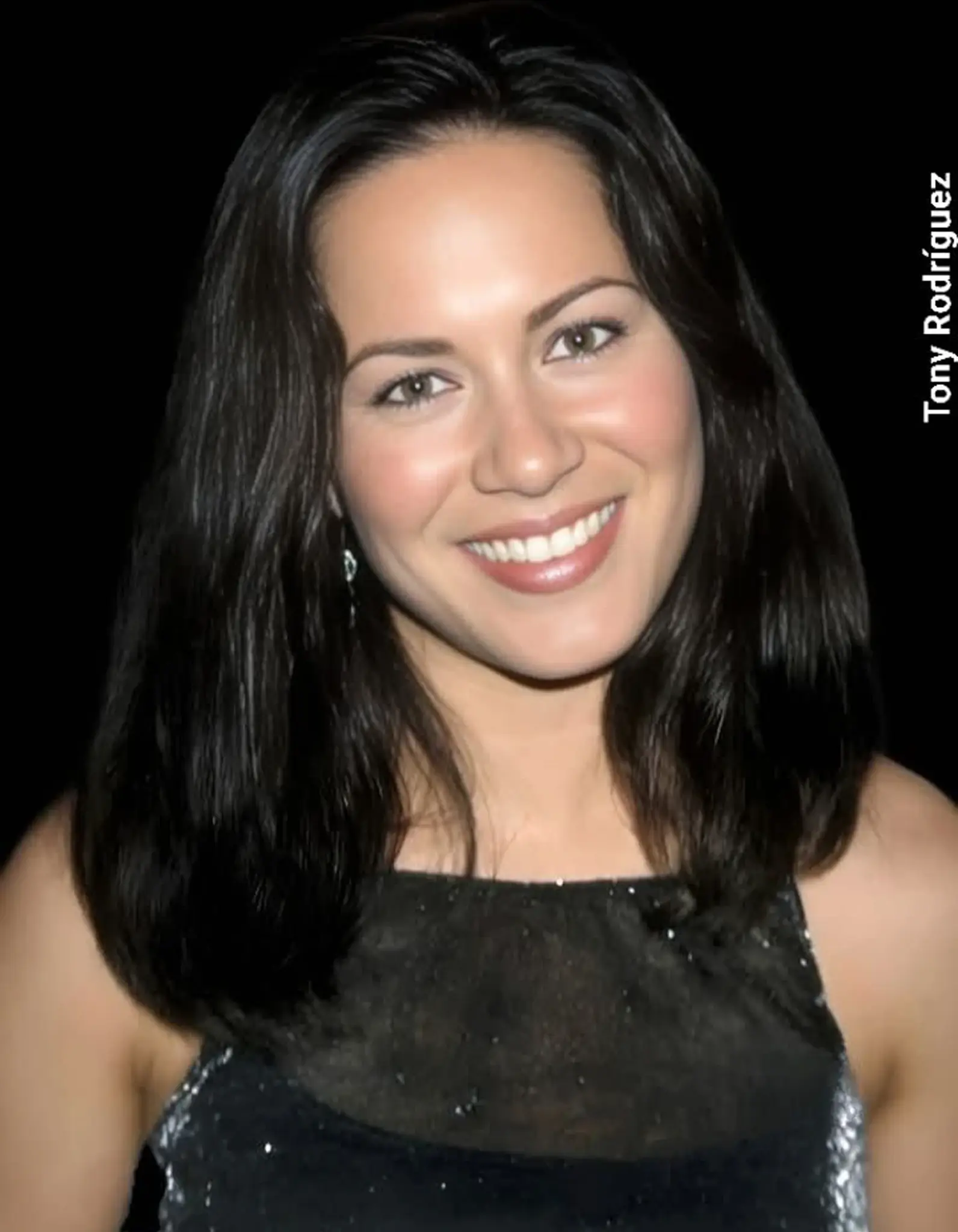
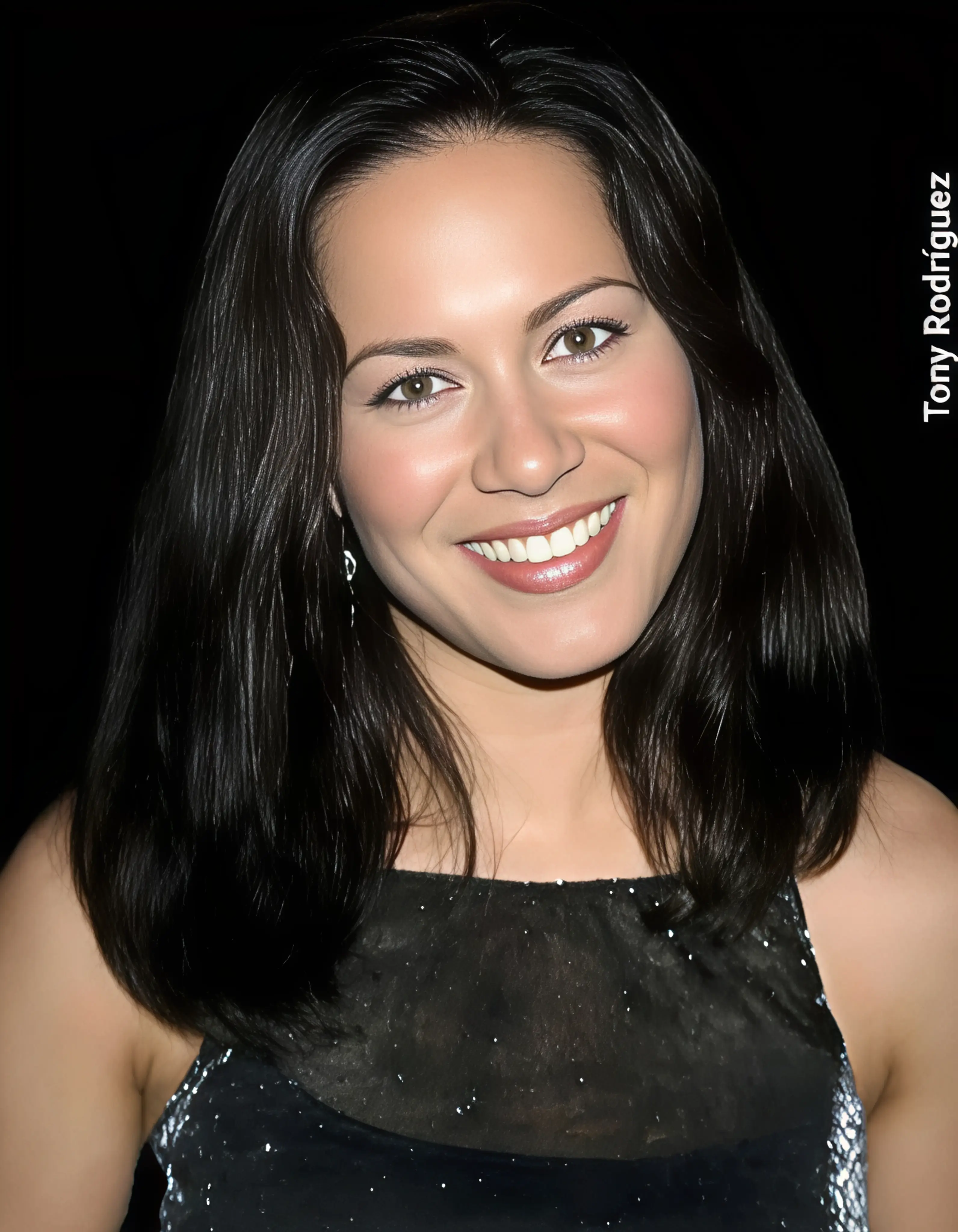
Récupération de la clarté et des détails
L'amélioration de la qualité vidéo est la plus utile lorsque les spectateurs ont besoin de visages, de textes, de détails de produits ou de contraste de scène plus nets. Le résultat dépend toujours du fichier d'origine, donc des images très floues peuvent être améliorées sans devenir parfaites.
Flux de travail 4K
La sortie 4K utilise la même tâche d'amélioration vidéo, mais la page conserve la cible 2160p et l'estimation de crédit explicites.
Rendez les petits clips plus nets pour les écrans HD et les exportations plus grandes.
Clarifier les contours flous, les visages, les textes et les détails produit image par image.
Nettoyer le grain visible des séquences en basse lumière ou fortement compressées.
Récupérer une luminosité et un contraste plus lisibles à partir de clips mobiles sombres.
Donner une meilleure séparation à la vidéo plate sans aspect trop traité.
Réduire la compression par blocs et améliorer les clips familiaux ou sociaux archivés.
Logique de traitement
Artedge équilibre la récupération des détails, le débruitage, la séparation des couleurs et les paramètres d'exportation afin que les courts clips restent naturels tout en devenant plus faciles à regarder.
 00:21
00:21
Le téléchargement est vérifié pour la durée, la résolution et les problèmes de qualité visibles avant que les crédits ne soient estimés.
L'amélioration se concentre sur les bords, les visages, le texte, le grain, les blocs de compression et le contraste en basse lumière.
Choisissez MP4, WebM ou MOV avec une cible HD, 2K ou 4K et surveillez en direct l'état de la tâche en arrière-plan.
Conçu pour
Utilisez la 4K pour les clips destinés aux présentations, aux grands écrans, aux timelines 4K, aux pages d'atterrissage ou aux archives haute résolution.
Problème: Les anciennes vidéos peuvent être floues, bruyantes et compressées.
Résultat: Améliorez la netteté avant de partager ou d'archiver des souvenirs importants.
Problème: Les séquences tournées en intérieur ou de nuit avec un téléphone perdent souvent en détails.
Résultat: Nettoyer le bruit et récupérer plus de sujets visibles.
Problème: Les téléchargements répétés sur les plateformes peuvent rendre les clips pixélisés.
Résultat: Préparez des exports de reels, shorts et stories plus nets.
Problème: Des clips sources trop doux affaiblissent la présentation du produit.
Résultat: Créez des images plus nettes pour les campagnes et les pages de destination.
Problème: De petits détails peuvent disparaître dans les enregistrements d'écran ou les démos compressées.
Résultat: Améliorez les contours du produit, le texte et la clarté de l'interface.
Problème: Les lignes stylisées et les mouvements rapides peuvent montrer des artefacts de compression.
Résultat: Utilisez le suréchantillonneur vidéo pour des lignes plus nettes et des aperçus HD.
Pourquoi Artedge
La page d'accueil reste axée sur le référencement, tandis que l'espace de travail vidéo réutilisable gère le téléchargement, les paramètres, l'estimation du crédit, la progression et l'examen des résultats.
Conçu pour les bords, les textures et les détails fins de mouvement que les spectateurs remarquent.
Améliorez la clarté sans transformer les séquences réelles en un rendu plastique.
Importez, configurez, traitez et téléchargez depuis un espace de travail du navigateur.
Suivez les étapes de téléchargement, de création de tâche, de traitement et d'achèvement sur la page.
Les téléchargements sont liés à la tâche de votre compte et utilisés pour le flux de travail d'amélioration.
Utilisez-le pour les clips téléphoniques, les démos de produits, les vidéos d'archives, les animes et les extraits de jeu.
Signaux de confiance
Utilisez la même surface d'amélioration sur les futures pages de mots clés tout en gardant chaque page SEO centrée sur l'intention de recherche correspondante.
Les clips de produits soft semblaient assez nets pour le héros d'une page d'accueil sans avoir à refaire tout le tournage.
Opérations créativesL'estimation du crédit et la progression des tâches ont facilité la décision de savoir quels clips méritaient d'être traités.
Spécialiste en marketing de croissanceLes images d'archives sont devenues plus faciles à prévisualiser et à partager après la réduction du bruit et la mise à l'échelle HD.
Éditeur de contenuFoire aux questions
Il utilise le workflow commun d'amélioration vidéo Artedge avec une cible de sortie 2160p pour les clips destinés à une lecture, un montage ou une présentation en 4K.
La cible 4K est recommandée sur cette page, mais le téléchargement et l'estimation des crédits ont toujours lieu avant que l'utilisateur ne confirme le traitement.
Le taux cible actuel de 2160p est affiché dans l'espace de travail à 30 crédits par seconde facturable, puis multiplié par la durée de la vidéo avant soumission.
Évitez la 4K pour les sources très petites, fortement compressées ou endommagées lorsque la sortie plus grande ajouterait des coûts sans gain de qualité utile.
Oui. Vous pouvez choisir une cible inférieure dans l'espace de travail avant de commencer la tâche, et l'estimation de crédit est mise à jour en fonction de ce choix.
Généralement oui. Des cibles de sortie plus grandes prennent plus de temps de traitement et de crédits, en particulier pour les clips plus longs.
Plus d'outils IA
Utilisez des outils d'image et de vidéo dédiés lorsque votre source média a besoin d'un chemin de nettoyage plus spécifique.
Utilisez le workflow d'amélioration vidéo plus large pour les tâches mixtes de nettoyage et de résolution.
Améliorer le grain, le flou, le faible contraste et la compression avant d'exporter un clip plus net.
Augmentez la résolution vidéo en HD, 2K ou 4K avec une estimation des coûts visible.
Nettoyez et affinez les images fixes avant de les utiliser dans un projet vidéo.
Augmentez la résolution des images pour les vignettes, les couvertures et les exportations de trames.
Commencer maintenant
L'espace de travail affichera la durée, la cible 2160p sélectionnée, le taux de crédit, l'estimation totale et le solde avant le début de la tâche.