อัปโหลดวิดีโอของคุณ
เลือกหรือลากคลิป MP4, MOV หรือ WebM แล้วปล่อยให้ข้อมูลเมตาโหลด
แน่ใจหรือไม่ว่าต้องการยกเลิกการสมัครรับข้อมูลของคุณ?
คุณแน่ใจหรือว่าต้องการลบระเบียนนี้?
เลือกการชำระเงิน
เปลี่ยนคลิปขนาดเล็กหรือถูกบีบอัดให้เป็นการส่งออกที่มีความละเอียดสูงขึ้น อัปโหลดวิดีโอของคุณ เลือกขนาดเป้าหมาย และยืนยันเครดิตโดยประมาณก่อนการขยายขนาด
ใช้แถบเลื่อนเปรียบเทียบเพื่อตรวจสอบว่าขอบและอาร์ตเวิร์กคงคุณภาพได้ดีเพียงใดหลังจากการขยายขนาด
เริ่มต้นด้วยคลิป MP4, MOV หรือ WebM ความละเอียดต่ำ พื้นที่ทำงานจะตรวจสอบระยะเวลาและความละเอียดเป้าหมายก่อนส่ง
อัปโหลดวิดีโอเพื่อเริ่มต้น
วิดีโอต้นฉบับของคุณยังคงไม่เปลี่ยนแปลง
เลือกความละเอียดเอาต์พุตที่ตรงกับคุณภาพต้นฉบับและพื้นผิวการรับชมสุดท้ายของคุณ
- / - / -
เวิร์กโฟลว์อย่างง่าย
เลือกหรือลากคลิป MP4, MOV หรือ WebM แล้วปล่อยให้ข้อมูลเมตาโหลด
เลือกความละเอียดเป้าหมายและรูปแบบเอาต์พุตหลังจากที่พื้นที่ทำงานประเมินงานแล้ว
ตรวจสอบผลลัพธ์ที่ปรับปรุงแล้ว เปรียบเทียบกับต้นฉบับ จากนั้นส่งออกผลลัพธ์
ตัวอย่างการปรับขนาดให้สูงขึ้น
ตัวอย่างเหล่านี้มุ่งเน้นไปที่ขนาดต้นฉบับ ขอบแข็ง ข้อความ แอนิเมชัน และวิธีที่เป้าหมายเอาต์พุตที่สูงขึ้นทำงานบนหน้าจอที่ใหญ่ขึ้น


การเพิ่มความละเอียด
ใช้ตัวขยายวิดีโอเมื่องานคือการเพิ่มความละเอียด แทนที่จะเพียงปรับปรุงสีหรือสัญญาณรบกวน เลือก 720p, 1080p, 2K หรือ 4K หลังอัปโหลด จากนั้นตรวจสอบประมาณการเครดิตก่อนดำเนินการ


การขยายเส้นและขอบ
วิดีโออนิเมะ เกมเพลย์ และวิดีโอภาพประกอบได้รับประโยชน์จากการปรับสเกลความละเอียดที่ปกป้องสีเรียบและเส้นขอบที่ชัดเจน เลือกเอาต์พุตเป้าหมายที่ตรงกับสถานที่ที่จะรับชมคลิป
การเตรียมเอาต์พุต 4K
หน้าตัวเพิ่มความคมชัดวิดีโอ 4K สำหรับคลิปที่ต้องการเอาต์พุต 2160p อัปโหลดก่อน ตรวจสอบคุณภาพต้นทางและเครดิตโดยประมาณ แล้วยืนยันเฉพาะเมื่อต้นทุนและผลลัพธ์ที่คาดหวังสมเหตุสมผล
เป้าหมายความละเอียด
เลือก 720p, 1080p, 2K หรือ 4K หลังอัปโหลด เพื่อให้การประมาณเครดิตตรงกับเป้าหมายเอาต์พุตจริง
ทำให้คลิปขนาดเล็กดูสะอาดขึ้นสำหรับหน้าจอ HD และการส่งออกที่ใหญ่ขึ้น
ทำให้ขอบที่นุ่มนวล ใบหน้า ข้อความ และรายละเอียดสินค้าชัดเจนขึ้นทีละเฟรม
ทำความสะอาดเกรนที่มองเห็นได้จากฟุตเทจที่แสงน้อยหรือถูกบีบอัดสูง
กู้คืนความสว่างและคอนทราสต์ที่อ่านได้มากขึ้นจากคลิปมือถือที่มืด
ทำให้วิดีโอที่แบนราบมีการแยกที่ดีขึ้นโดยไม่ดูผ่านกระบวนการมากเกินไป
ลดการบีบอัดแบบบล็อกและปรับปรุงคลิปครอบครัวหรือโซเชียลที่เก็บไว้
ตรรกะการประมวลผล
Artedge สร้างสมดุลระหว่างการกู้คืนรายละเอียด การลดสัญญาณรบกวน การแยกสี และการตั้งค่าการส่งออก เพื่อให้คลิปสั้นๆ ยังคงเป็นธรรมชาติในขณะที่ดูง่ายขึ้น
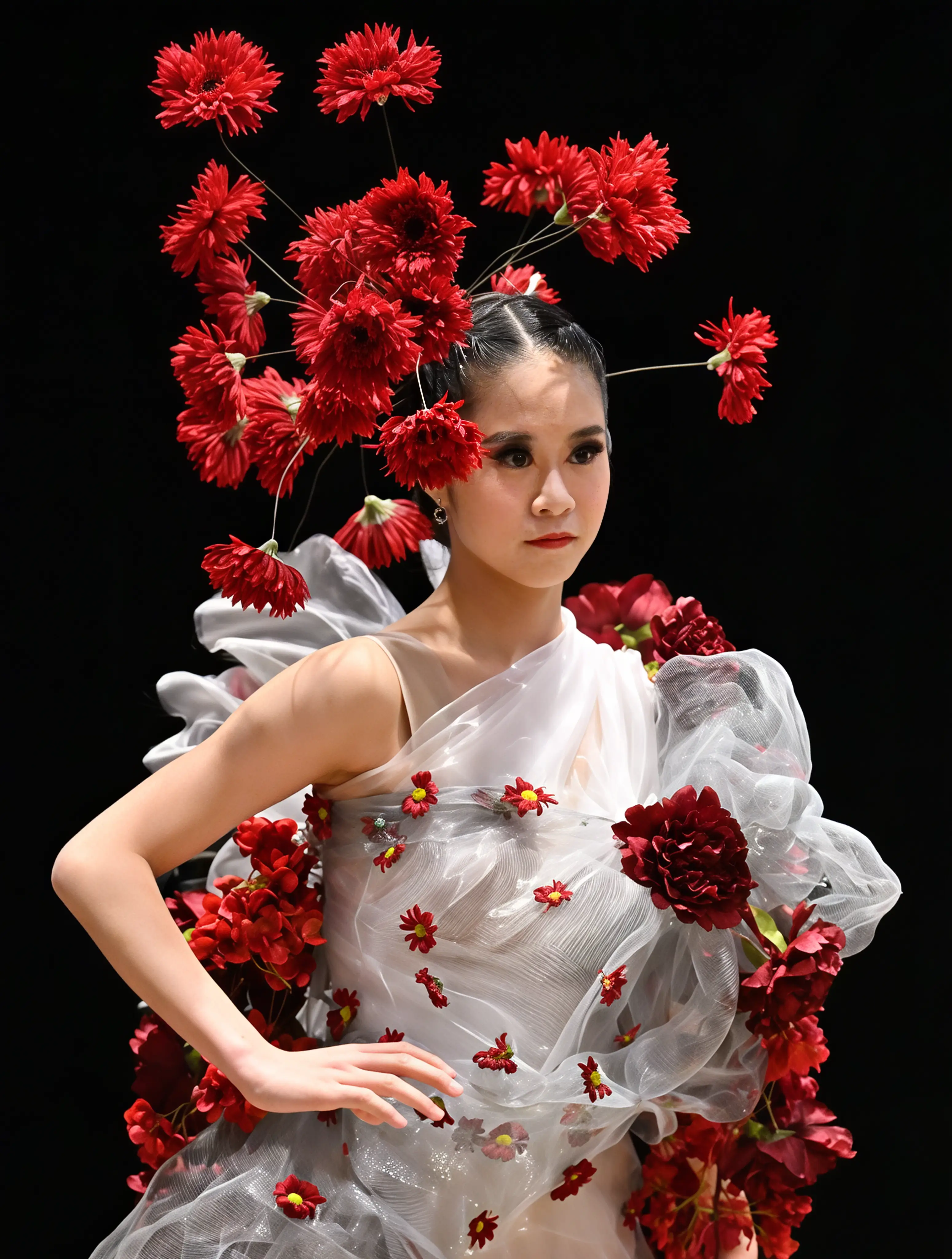 00:21
00:21
การอัปโหลดจะถูกตรวจสอบระยะเวลา ความละเอียด และปัญหาคุณภาพที่มองเห็นได้ก่อนที่จะประมาณเครดิต
การปรับปรุงมุ่งเน้นที่ขอบ ใบหน้า ข้อความ เกรน บล็อกการบีบอัด และคอนทราสต์ในแสงน้อย
เลือก MP4, WebM หรือ MOV โดยกำหนดเป้าหมายเป็น HD, 2K หรือ 4K และตรวจสอบสถานะงานแบ็กเอนด์แบบสด
สร้างมาเพื่อ
ใช้หน้านี้เมื่องานหลักคือการเพิ่มความละเอียดวิดีโอสำหรับไทม์ไลน์การตัดต่อ จอแสดงผลขนาดใหญ่ หรือการฝังที่คมชัดยิ่งขึ้น
ปัญหา: วิดีโอเก่าอาจจะนุ่ม มีสัญญาณรบกวน และถูกบีบอัด
ผลลัพธ์: ปรับปรุงความชัดเจนก่อนแชร์หรือเก็บถาวรความทรงจำสำคัญ
ปัญหา: ฟุตเทจจากโทรศัพท์ที่ถ่ายในร่มหรือตอนกลางคืนมักสูญเสียรายละเอียด
ผลลัพธ์: กำจัดสัญญาณรบกวนและกู้คืนวัตถุที่มองเห็นได้ชัดเจนขึ้น
ปัญหา: การอัปโหลดซ้ำบนแพลตฟอร์มอาจทำให้คลิปดูเป็นบล็อก
ผลลัพธ์: เตรียมรีล ช็อต และการส่งออกสตอรี่ที่สะอาดขึ้น
ปัญหา: คลิปต้นฉบับที่อ่อนนุ่มทำให้การนำเสนอผลิตภัณฑ์อ่อนแอลง
ผลลัพธ์: สร้างฟุตเทจที่คมชัดยิ่งขึ้นสำหรับแคมเปญและหน้าแลนดิง
ปัญหา: รายละเอียดเล็กๆ อาจหายไปในการบันทึกหน้าจอหรือการสาธิตที่ถูกบีบอัด
ผลลัพธ์: ปรับปรุงขอบผลิตภัณฑ์ ข้อความ และความชัดเจนของอินเทอร์เฟซ
ปัญหา: เส้นที่ได้รับการจัดแต่งและการเคลื่อนไหวที่รวดเร็วสามารถแสดงสิ่งแปลกปลอมจากการบีบอัด
ผลลัพธ์: ใช้ตัวเพิ่มความละเอียดวิดีโอเพื่อให้เส้นคมชัดยิ่งขึ้นและตัวอย่างแบบ HD
ทำไมถึงเป็น Artedge
หน้า Landing Page ยังคงมุ่งเน้น SEO ในขณะที่พื้นที่ทำงานวิดีโอที่ใช้ซ้ำได้จัดการกับการอัปโหลด การตั้งค่า การประมาณเครดิต ความคืบหน้า และการตรวจสอบผลลัพธ์
ออกแบบมาสำหรับขอบ พื้นผิว และรายละเอียดการเคลื่อนไหวเล็กน้อยที่ผู้ชมสังเกตเห็น
ปรับปรุงความชัดเจนโดยไม่ทำให้ฟุตเทจจริงกลายเป็นการเรนเดอร์ที่ดูเหมือนพลาสติก
อัปโหลด กำหนดค่า ประมวลผล และดาวน์โหลดจากพื้นที่ทำงานในเบราว์เซอร์เดียว
ติดตามสถานะการอัปโหลด การสร้างงาน การประมวลผล และการเสร็จสมบูรณ์บนหน้า
การอัปโหลดเชื่อมโยงกับงานบัญชีของคุณและใช้สำหรับขั้นตอนการทำงานปรับปรุง
ใช้กับคลิปโทรศัพท์ การสาธิตผลิตภัณฑ์ วิดีโอที่เก็บไว้ อนิเมะ และการเล่นเกม
สัญญาณความน่าเชื่อถือ
ใช้พื้นผิวการปรับปรุงเดียวกันในหน้าคำสำคัญในอนาคต ในขณะที่ทำให้แต่ละหน้า SEO เน้นไปที่เจตนาการค้นหาที่ตรงกัน
คลิปสินค้าแบบนุ่มดูชัดเจนพอสำหรับฮีโร่ของหน้าแลนดิ้งโดยไม่ต้องถ่ายทำใหม่ทั้งหมด
การดำเนินงานสร้างสรรค์การประมาณเครดิตและความคืบหน้าของงานทำให้ตัดสินใจได้ง่ายขึ้นว่าคลิปใดคุ้มค่าที่จะประมวลผล
นักการตลาดเพื่อการเติบโตฟุตเทจที่เก็บถาวรกลายเป็นเรื่องง่ายขึ้นในการดูตัวอย่างและแชร์หลังจากการลดสัญญาณรบกวนและการปรับขนาดเป็น HD
บรรณาธิการเนื้อหาคำถามที่พบบ่อย
ตัวปรับสเกลวิดีโอจะเพิ่มคลิปให้มีความละเอียดเอาต์พุตสูงขึ้น เช่น 720p, 1080p, 2K หรือ 4K พร้อมทั้งใช้การปรับปรุงเพื่อให้ผลลัพธ์สะอาดยิ่งขึ้น
คุณสามารถเลือก 4K ได้เมื่อไฟล์ต้นฉบับและเครดิตบัญชีรองรับ แต่วิดีโอที่เล็กมากหรือเสียหายอาจไม่ให้ผลลัพธ์ 4K ที่น่าเชื่อถือ
ใช้ 720p หรือ 1080p สำหรับคลิปขนาดเล็ก 2K สำหรับซอร์สที่มีคุณภาพสูงกว่า และใช้ 4K เฉพาะเมื่อคุณภาพของซอร์สและหน้าจอปลายทางสมเหตุสมผลกับต้นทุนที่สูงขึ้น
ไม่ Artedge จะเก็บวิดีโอต้นฉบับของคุณไว้ไม่เปลี่ยนแปลง และสร้างเอาต์พุตที่ปรับปรุงแล้วแยกต่างหากสำหรับการแสดงตัวอย่างและดาวน์โหลด
เครดิตจะถูกประมาณจากความละเอียดเป้าหมายที่เลือกและระยะเวลาที่เรียกเก็บเงิน พื้นที่ทำงานแสดงการประมาณก่อนที่คุณจะส่งงาน
คุณสามารถอัปโหลดไฟล์ MP4, MOV และ WebM และส่งออกด้วยตัวเลือกรูปแบบที่มีอยู่ในพื้นที่ทำงาน
เครื่องมือ AI เพิ่มเติม
ใช้เครื่องมือรูปภาพและวิดีโอเฉพาะเมื่อสื่อต้นทางของคุณต้องการเส้นทางการทำความสะอาดที่เฉพาะเจาะจงมากขึ้น
ใช้เวิร์กโฟลว์การปรับปรุงวิดีโอที่กว้างขึ้นสำหรับงานผสมผสานด้านการทำความสะอาดและความละเอียด
ปรับปรุงความละเอียดของเกรน ความเบลอ คอนทราสต์ต่ำ และการบีบอัด ก่อนส่งออกคลิปที่สะอาดขึ้น
เตรียมคลิปสำหรับเป้าหมายเอาต์พุต 2160p เมื่อคุณภาพต้นทางรองรับ
ทำความสะอาดและปรับความคมชัดของภาพนิ่งก่อนนำไปใช้ในโครงการวิดีโอ
เพิ่มความละเอียดของภาพสำหรับภาพขนาดย่อ หน้าปก และการส่งออกเฟรม
เริ่มเลย
Artedge เก็บตัวเลือกความละเอียดเป้าหมายไว้ในพื้นที่ทำงานวิดีโอที่ใช้ร่วมกัน เพื่อให้เครดิต ความคืบหน้า และผลลัพธ์คงที่สม่ำเสมอ