Ladda upp din video
Välj eller dra in en MP4-, MOV- eller WebM-klipp och låt metadata laddas.
Är du säker på att du vill avsluta din prenumeration?
Är du säker på att du vill radera denna post?
Välj plattform
Använd ett 2160p-mål när ditt klipp behöver en större, renare export för 4K-uppspelning, redigering eller presentation. Ladda upp först så att Artedge kan visa den verkliga kredituppskattningen innan du bekräftar.
4K fungerar bäst när källan har tillräckligt med detaljer för att stödja en större utmatning.
Välj ett källklipp som kan dra nytta av 2160p-utdata. Artedge beräknar krediter från varaktighet och målupplösning före inskickning.
Ladda upp en video för att börja.
Din ursprungliga video förblir oförändrad.
4K-målet är valt för den här sidan, men den slutliga uppskattningen visas efter uppladdningen och måste bekräftas av användaren.
- / - / -
Enkelt arbetsflöde
Välj eller dra in en MP4-, MOV- eller WebM-klipp och låt metadata laddas.
Välj målupplösning och utdataformat efter att arbetsytan uppskattat jobbet.
Granska den förbättrade utskriften, jämför med originalet och exportera resultatet.
4K-utdataexempel
Dessa exempel fokuserar på beredskap för större skärmar, källdetaljbegränsningar och varför 4K-kostnaden bör granskas innan bearbetning.
4K-utdataförberedelse
Sidan för 4K-videoförbättring är till för klipp som behöver ett 2160p-utdatamål. Ladda upp först, kontrollera källkvaliteten och beräknade krediter, bekräfta sedan endast om kostnaden och förväntad utdata är rimliga.


Upplösningsuppskalning
Använd video-uppskalaren när uppgiften är att öka upplösningen snarare än att bara förbättra färg eller brus. Välj 720p, 1080p, 2K eller 4K efter uppladdning, granska sedan kreditberäkningen innan bearbetning.
Återställande av skärpa och detaljer
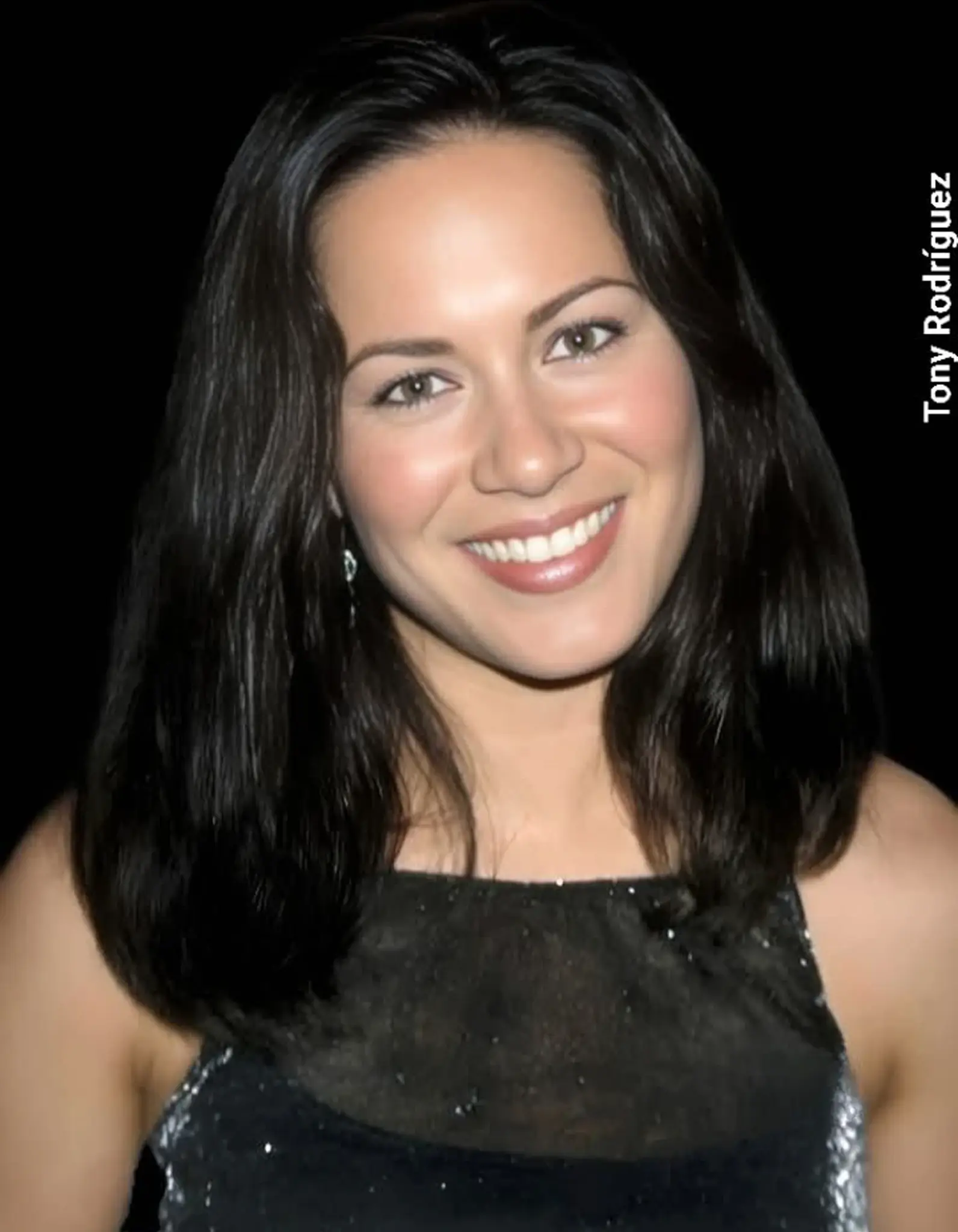
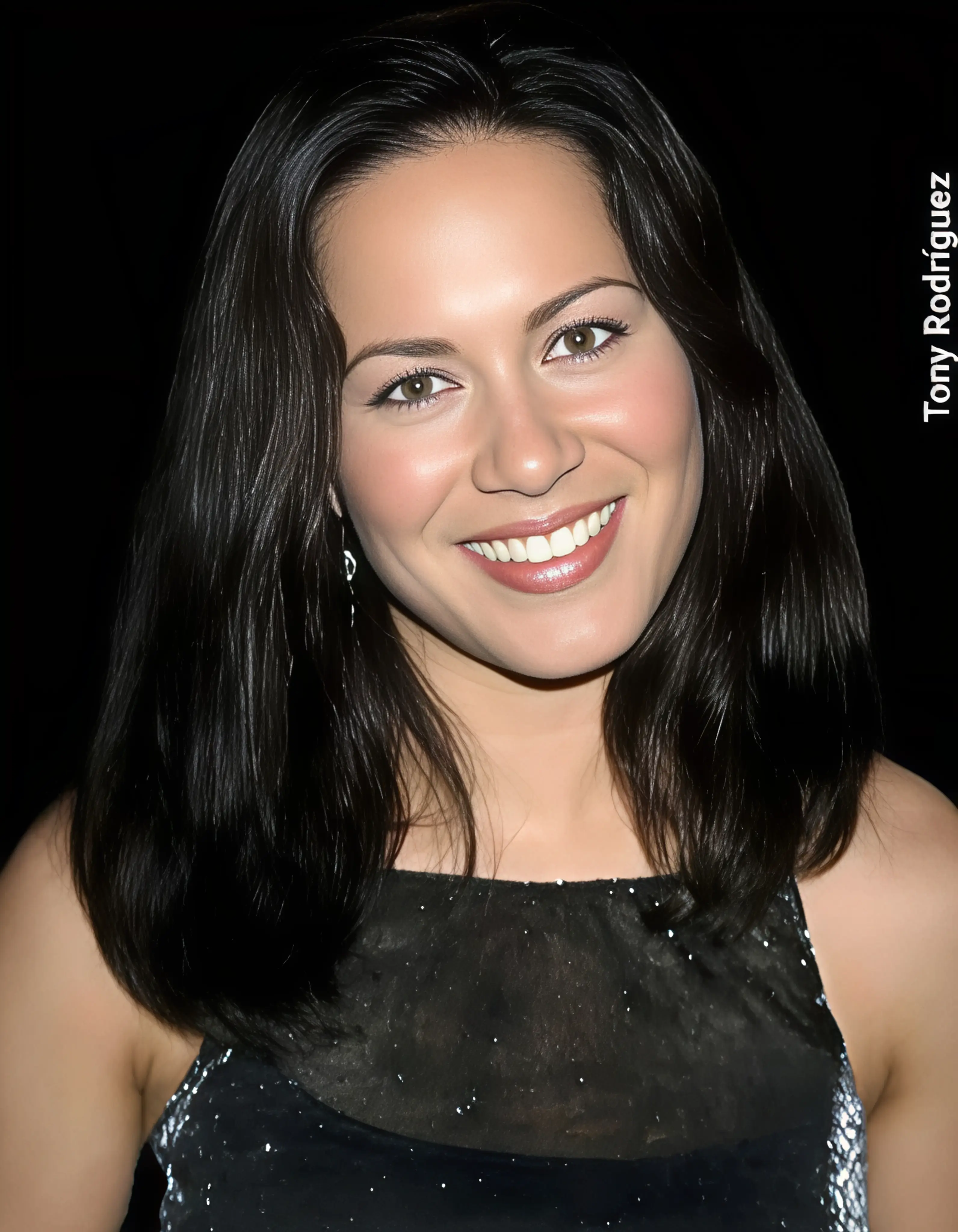
Videokvalitetsförbättring är mest användbar när tittare behöver tydligare ansikten, text, produktdetaljer eller scenkontrast. Resultatet beror fortfarande på originalfilen, så mycket suddigt material kan förbättras utan att bli perfekt.
4K-arbetsflöde
4K-utgång använder samma videoförbättringsuppgift, men sidan håller 2160p-målet och kreditberäkningen explicit.
Få små klipp att se renare ut för HD-skärmar och större exporter.
Förtydliga mjuka kanter, ansikten, text och produktdetaljer bildruta för bildruta.
Rensa synligt korn från svagt ljus eller hårt komprimerat material.
Återfå mer läsbar ljusstyrka och kontrast från mörka mobilklipp.
Ge platt video bättre separation utan ett överarbetat utseende.
Minska blockig komprimering och förbättra arkiverade familje- eller sociala klipp.
Bearbetningslogik
Artedge balanserar detaljåterställning, brusreducering, färgseparation och exportinställningar så att korta klipp förblir naturliga samtidigt som de blir lättare att titta på.
 00:21
00:21
Uppladdningen kontrolleras för varaktighet, upplösning och synliga kvalitetsproblem innan krediter uppskattas.
Förbättringen fokuserar på kanter, ansikten, text, korn, komprimeringsblock och kontrast i svagt ljus.
Välj MP4, WebM eller MOV med ett HD-, 2K- eller 4K-mål och övervaka backend-uppgiftens status live.
Gjord för
Använd 4K för klipp som är avsedda för presentationer, stora skärmar, 4K-tidslinjer, landningssidor eller arkiv med hög upplösning.
Problem: Gammal video kan vara mjuk, brusig och komprimerad.
Resultat: Förbättra klarheten innan du delar eller arkiverar viktiga minnen.
Problem: Telefonmaterial som filmas inomhus eller på natten förlorar ofta detaljer.
Resultat: Rensa brus och återställ mer synliga motiv.
Problem: Upprepade uppladdningar till plattformar kan göra klipp blockiga.
Resultat: Förbered renare reels, shorts och story-exporter.
Problem: Mjuka källklipp försvagar produktpresentationen.
Resultat: Skapa skarpare material för kampanjer och målsidor.
Problem: Små detaljer kan försvinna i skärminspelningar eller komprimerade demos.
Resultat: Förbättra produktkanter, text och gränssnittstydlighet.
Problem: Stiliserade linjer och snabba rörelser kan visa komprimeringsartefakter.
Resultat: Använd videouppskalaren för renare linjer och HD-förhandsvisningar.
Varför Artedge
Landningssidan förblir SEO-fokuserad, medan den återanvändbara videoytan hanterar uppladdning, inställningar, kreditberäkning, framsteg och resultatgranskning.
Designad för kanter, texturer och fina rörelsedetaljer som tittarna lägger märke till.
Förbättra klarheten utan att förvandla verkligt material till en plastliknande rendering.
Ladda upp, konfigurera, bearbeta och ladda ner från en webbläsararbetsyta.
Följ uppladdning, skapande av uppgift, bearbetning och slutförande på sidan.
Uppladdningar är kopplade till din kontouppgift och används för förbättringsarbetsflödet.
Använd det för telefonklipp, produktdemoer, arkivvideo, anime och gameplay.
Förtroendesignaler
Använd samma förbättringsyta på framtida sökordssidor samtidigt som varje SEO-sida hålls fokuserad på den matchande sökavsikten.
Mjuka produktklipp såg tillräckligt tydliga ut för en landningssidas hjälte utan att behöva spela in hela shooten igen.
Kreativ verksamhetKredituppskattningen och uppgiftsförloppet gjorde det lättare att avgöra vilka klipp som var värda att bearbeta.
TillväxtmarknadsförareArkivmaterial blev lättare att förhandsgranska och dela efter brusreducering och HD-uppskalning.
InnehållsredigerareVanliga frågor
Den använder det delade Artedge-videoförbättringsarbetsflödet med ett 2160p-utgångsmål för klipp avsedda för 4K-uppspelning, redigering eller presentation.
4K-målet rekommenderas på denna sida, men uppladdning och kredituppskattning sker fortfarande innan användaren bekräftar bearbetning.
Den aktuella 2160p-målkursen visas i arbetsytan som 30 krediter per fakturerbar sekund, och multipliceras sedan med videolängden före inlämning.
Undvik 4K för mycket små, hårt komprimerade eller skadade källor när den större utmatningen skulle tillföra kostnad utan en användbar kvalitetsvinst.
Ja. Du kan välja ett lägre mål i arbetsytan innan du påbörjar uppgiften, och kredituppskattningen uppdateras med det valet.
Vanligtvis ja. Större utmatningsmål kräver mer bearbetningstid och krediter, särskilt för längre klipp.
Fler AI-verktyg
Använd dedikerade bild- och videoverktyg när din källmedia behöver en mer specifik rengöringsväg.
Använd det bredare arbetsflödet för videoförbättring för blandade uppgifter som rör rensning och upplösning.
Förbättra korn, oskärpa, låg kontrast och komprimering innan du exporterar en renare klipp.
Öka videoupplösningen till HD, 2K eller 4K med synlig kostnadsuppskattning.
Rengör och skärp stillbilder innan du använder dem i ett videoprojekt.
Öka bildupplösningen för miniatyrer, omslag och ramexport.
Börja nu
Arbetsytan visar varaktighet, valt 2160p-mål, kreditränta, total uppskattning och saldo innan uppgiften startar.