動画をアップロード
MP4、MOV、WebMクリップを選択またはドラッグして、メタデータを読み込みます。
サブスクリプションをキャンセルしてもよろしいですか?
このレコードを削除してもよろしいですか?
決済プラットフォームを選択
小さなクリップや圧縮されたクリップを、より高解像度の書き出しに変換します。ビデオをアップロードし、ターゲットサイズを選択し、アップスケール前に推定クレジットを確認してください。
比較スライダーを使用して、アップスケール後のエッジやアートワークの品質を確認してください。
低解像度のMP4、MOV、WebMクリップから始めます。ワークスペースは、提出前に長さとターゲット解像度をチェックします。
動画をアップロードして開始してください。
元のビデオはそのままです。
ソースの品質と最終的な視聴面に合った出力解像度を選択してください。
- / - / -
シンプルなワークフロー
MP4、MOV、WebMクリップを選択またはドラッグして、メタデータを読み込みます。
ワークスペースがジョブを見積もった後、ターゲット解像度と出力形式を選択します。
拡張された出力を確認し、オリジナルと比較してから結果をエクスポートします。
アップスケール例
これらの例は、ソースサイズ、ハードエッジ、テキスト、アニメーション、およびより高い出力ターゲットが大きな画面でどのように動作するかに焦点を当てています。


解像度アップスケーリング
カラーやノイズの補正ではなく解像度を上げることが主な目的の場合は、ビデオアップスケーラーを使用してください。アップロード後に720p、1080p、2K、または4Kを選択し、処理前にクレジット見積もりを確認してください。


ラインとエッジのアップスケーリング
アニメ、ゲームプレイ、イラスト動画は、フラットな色と鮮明な線画を保護する解像度アップスケーリングの恩恵を受けます。クリップが閲覧される場所に合ったターゲット出力を選択してください。
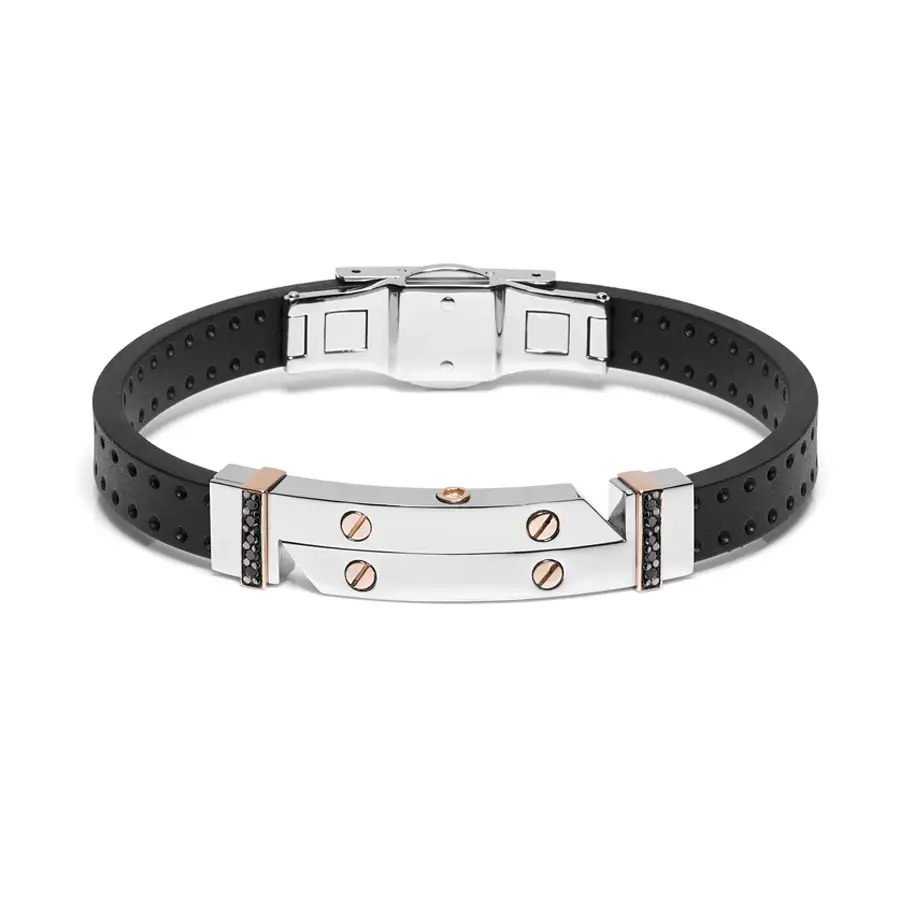
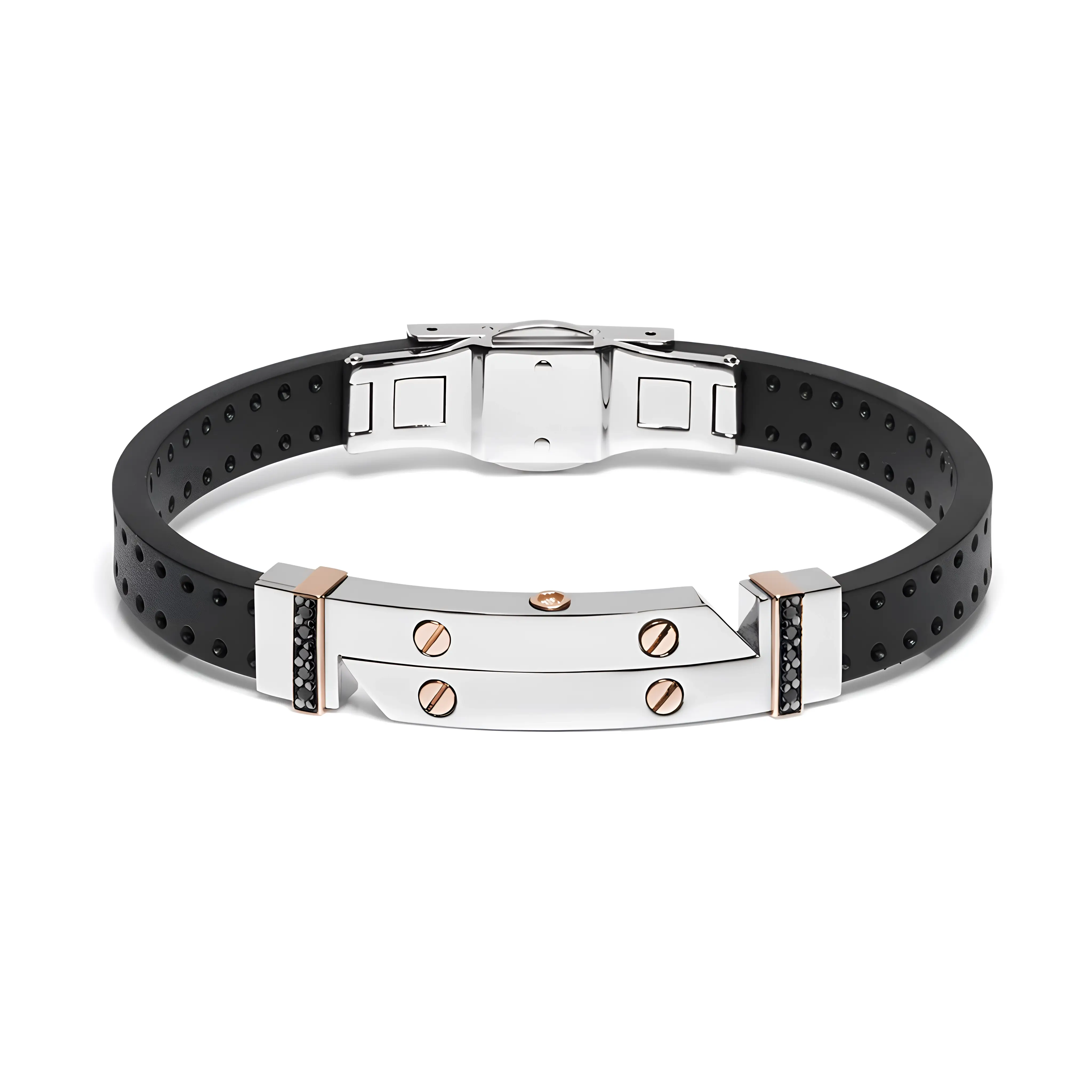
4K出力準備
4Kビデオエンハンサーページは、2160p出力ターゲットが必要なクリップ向けです。まずアップロードして、ソース品質と推定クレジットを確認し、コストと期待される出力が合理的な場合にのみ確定してください。
解像度ターゲット
アップロード後に720p、1080p、2K、または4Kを選択して、クレジット見積もりが実際の出力ターゲットと一致するようにします。
小さなクリップをHD画面や大規模な書き出しでよりクリアに見せます。
ソフトなエッジ、顔、テキスト、製品の詳細をフレームごとに鮮明にします。
低光量や高圧縮の映像から目立つノイズを除去します。
暗いモバイル映像からより見やすい明るさとコントラストを復元します。
フラットな映像に過剰加工感を与えず、より良いメリハリをもたらします。
ブロックノイズを低減し、アーカイブされた家族やSNSのクリップを改善します。
処理ロジック
Artedgeは、ディテールリカバリー、ノイズ除去、色分離、エクスポート設定のバランスをとり、短いクリップが自然でありながら見やすくなるようにします。
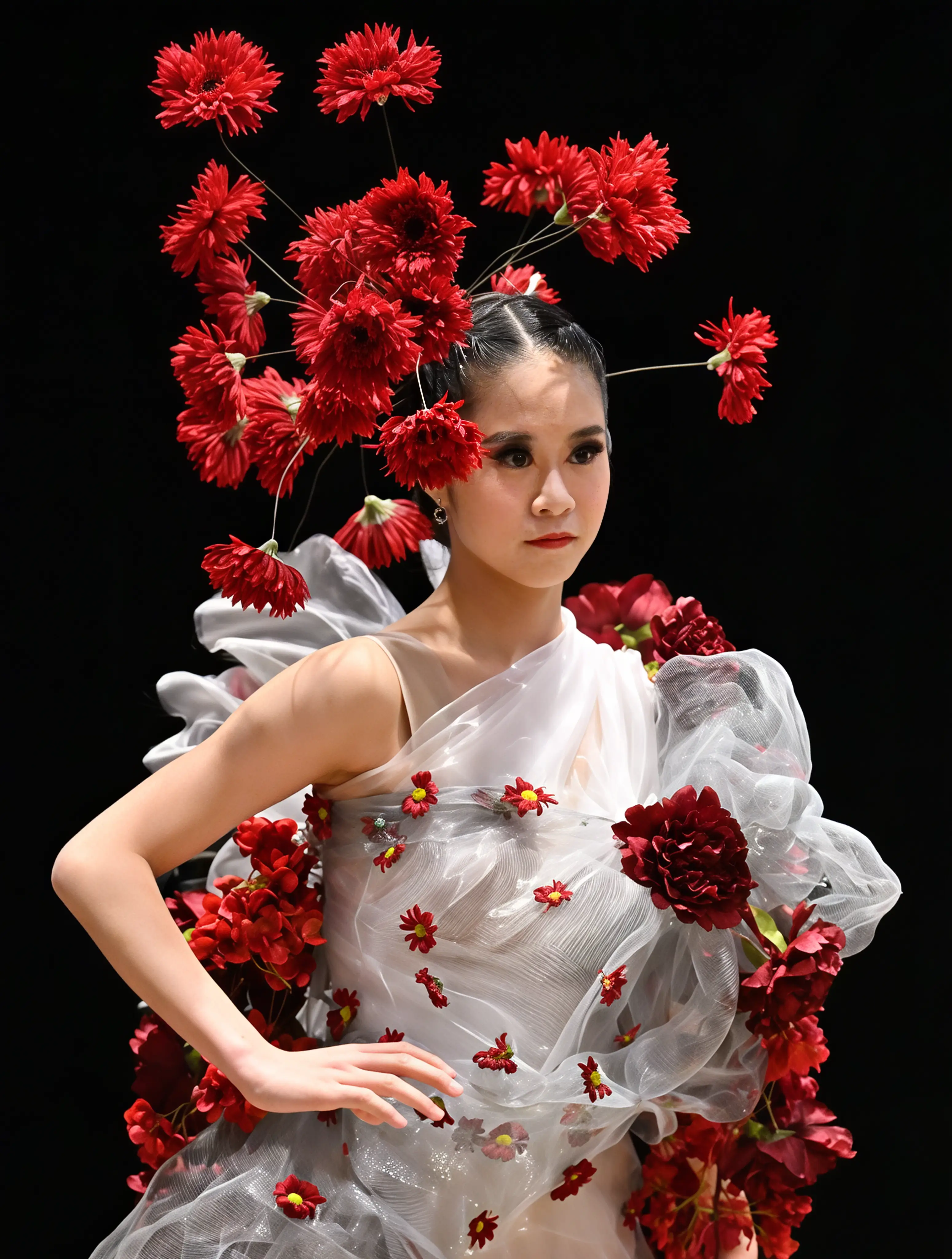 00:21
00:21
アップロードは、クレジットを見積もる前に、期間、解像度、および目に見える品質の問題についてチェックされます。
拡張はエッジ、顔、テキスト、粒状、圧縮ブロック、低照度コントラストに焦点を当てます。
MP4、WebM、MOVから選択し、HD、2K、4Kのターゲットを設定して、バックエンドのタスク状態をライブで監視します。
専用
編集タイムライン、大型ディスプレイ、またはよりシャープな埋め込みのためにビデオ解像度を上げることが主なタスクである場合は、このページを使用してください。
問題: 古い動画は、ぼやけていて、ノイズが多く、圧縮されている場合があります。
結果: 重要な思い出を共有またはアーカイブする前に、鮮明さを向上させます。
問題: 屋内や夜間に撮影したスマートフォンの映像は、細部が失われることがよくあります。
結果: ノイズを除去し、より多くの被写体を鮮明にします。
問題: プラットフォームへの繰り返しのアップロードにより、クリップがブロック状に見える場合があります。
結果: よりクリーンなリール、ショート、ストーリーの書き出しを準備します。
問題: ソフトなソースクリップは製品プレゼンテーションを弱めます。
結果: キャンペーンやランディングページ向けに、よりシャープな映像を作成します。
問題: 細かい部分は、画面録画や圧縮されたデモでは消えてしまうことがあります。
結果: 製品のエッジ、テキスト、インターフェイスの明瞭さを向上させます。
問題: スタイライズされた線や速い動きは、圧縮ノイズが目立つことがあります。
結果: ビデオアップスケーラーを使用すると、より鮮明なラインとHDプレビューが得られます。
Artedgeを選ぶ理由
ランディングページはSEOに焦点を当てたまま、再利用可能なビデオワークスペースがアップロード、設定、クレジット見積もり、進行状況、結果レビューを処理します。
視聴者が気づくエッジ、テクスチャ、細かな動きの詳細のために設計されています。
実際の映像をプラスチックのようなレンダリングにすることなく、明瞭さを向上させます。
ブラウザのワークスペースからアップロード、設定、処理、ダウンロードができます。
ページ上でアップロード、タスク作成、処理、完了の状態を追跡します。
アップロードはアカウントタスクに関連付けられ、拡張ワークフローに使用されます。
電話のクリップ、製品デモ、アーカイブビデオ、アニメ、ゲームプレイに使用します。
信頼のシグナル
将来のキーワードページ全体で同じ拡張サーフェスを使用し、各SEOページを一致する検索意図に焦点を当てたままにします。
ソフトな製品クリップは、全体の撮影をやり直さなくても、ランディングページのヒーローとして十分に鮮明に見えました。
クリエイティブ運用クレジットの見積もりとタスクの進捗により、どのクリップを処理する価値があるかを判断しやすくなりました。
グロースマーケターノイズ除去とHDアップスケーリング後、アーカイブ映像のプレビューと共有が容易になりました。
コンテンツエディターよくある質問
ビデオアップスケーラーは、クリップを720p、1080p、2K、4Kなどのより高い出力解像度に引き上げ、さらにエンハンスメントを適用して結果をよりクリーンに保ちます。
ソースファイルとアカウントクレジットが対応している場合に4Kを選択できますが、非常に小さいまたは破損したビデオでは納得のいく4K結果が得られない場合があります。
小さいクリップには720pまたは1080pを使用し、より高品質なソースには2Kを使用し、ソース品質と出力先画面が高いコストに見合う場合にのみ4Kを使用してください。
いいえ。Artedgeは元のビデオを変更せず、プレビューとダウンロード用に別の拡張出力を作成します。
クレジットは、選択したターゲット解像度と課金時間から見積もられます。ワークスペースには、タスクを送信する前に見積もりが表示されます。
MP4、MOV、WebMファイルをアップロードでき、ワークスペースに表示されている利用可能なフォーマットオプションでエクスポートできます。
もっとAIツール
ソースメディアがより具体的なクリーンアップパスを必要とする場合は、専用の画像およびビデオツールを使用してください。
今すぐ始める
Artedgeは、共有ビデオワークスペース内でターゲット解像度の選択を保持するため、クレジット、進捗状況、結果が一貫して保たれます。