Laden Sie Ihr Video hoch
Wählen Sie einen MP4-, MOV- oder WebM-Clip aus oder ziehen Sie ihn hinein und lassen Sie die Metadaten laden.
Sind Sie sicher, dass Sie Ihr Abonnement kündigen möchten?
Sind Sie sicher, dass Sie diesen Datensatz löschen möchten?
Zahlungsplattform wählen
Laden Sie MP4-, MOV- oder WebM-Clips hoch, um die Videoqualität zu verbessern, die Auflösung zu erhöhen, Rauschen zu reduzieren, Unschärfen zu korrigieren und online sauberere Videos zu exportieren.
Ziehen Sie, um das Original und das verbesserte Ergebnis zu vergleichen.
Ziehen Sie Ihre Datei hierher oder wählen Sie ein Video, um den Verbesserungsarbeitsbereich zu öffnen.
Laden Sie ein Video hoch, um zu beginnen.
Ihr ursprüngliches Video bleibt unverändert.
Wählen Sie die Zielqualität und das Ausgabeformat für Ihre Online-Videoverbesserung.
- / - / -
Einfacher Arbeitsablauf
Wählen Sie einen MP4-, MOV- oder WebM-Clip aus oder ziehen Sie ihn hinein und lassen Sie die Metadaten laden.
Wählen Sie Zielauflösung und Ausgabeformat, nachdem der Arbeitsbereich den Auftrag geschätzt hat.
Überprüfen Sie die verbesserte Ausgabe, vergleichen Sie das Original und exportieren Sie dann das Ergebnis.
Szenenbeispiele
Verwenden Sie den Schieberegler, um zu überprüfen, wie verschwommene Frames, dunkles Material und Clips mit niedriger Auflösung sauberer werden können, bevor Sie Ihren eigenen Upload verarbeiten.
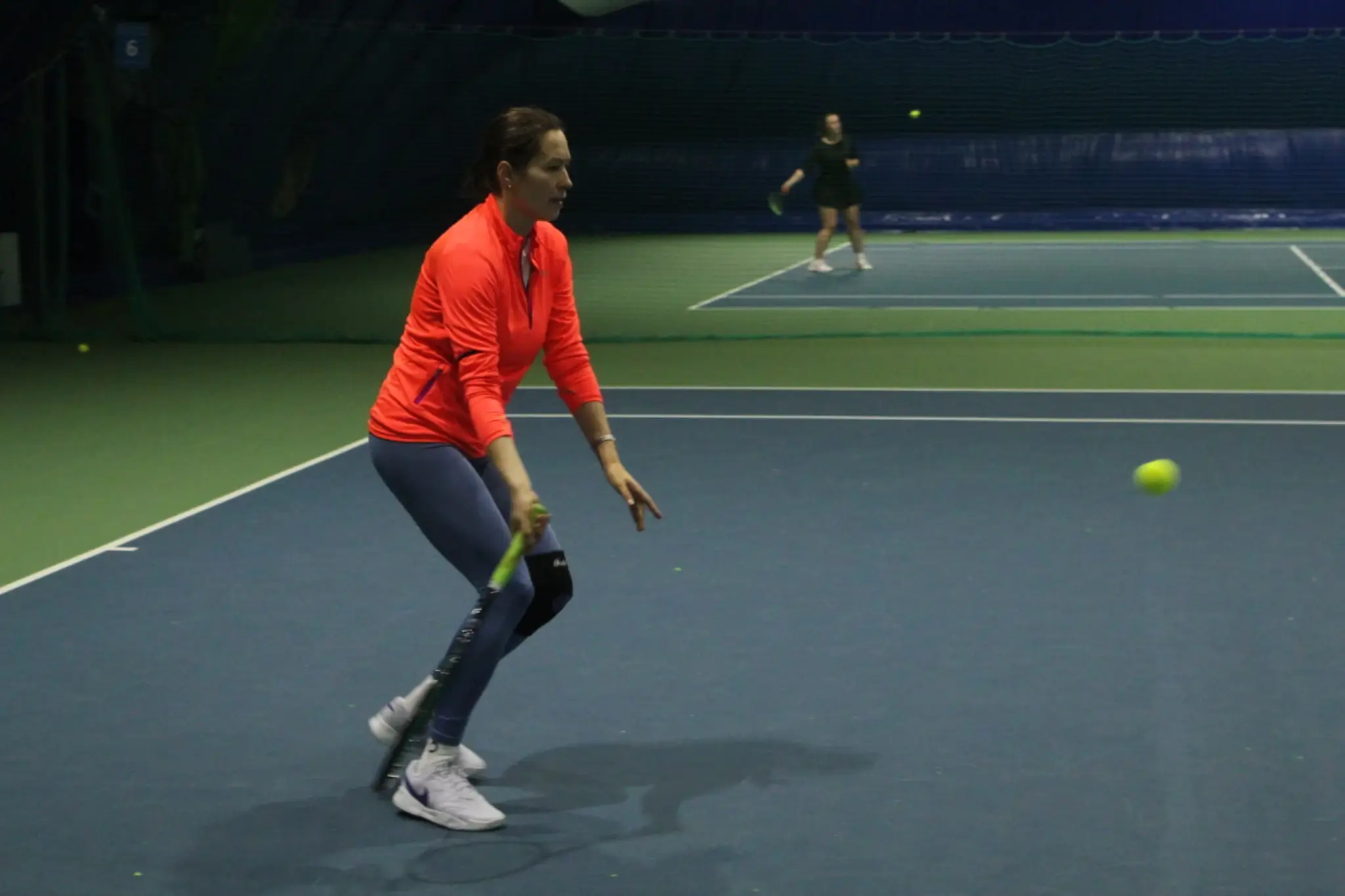
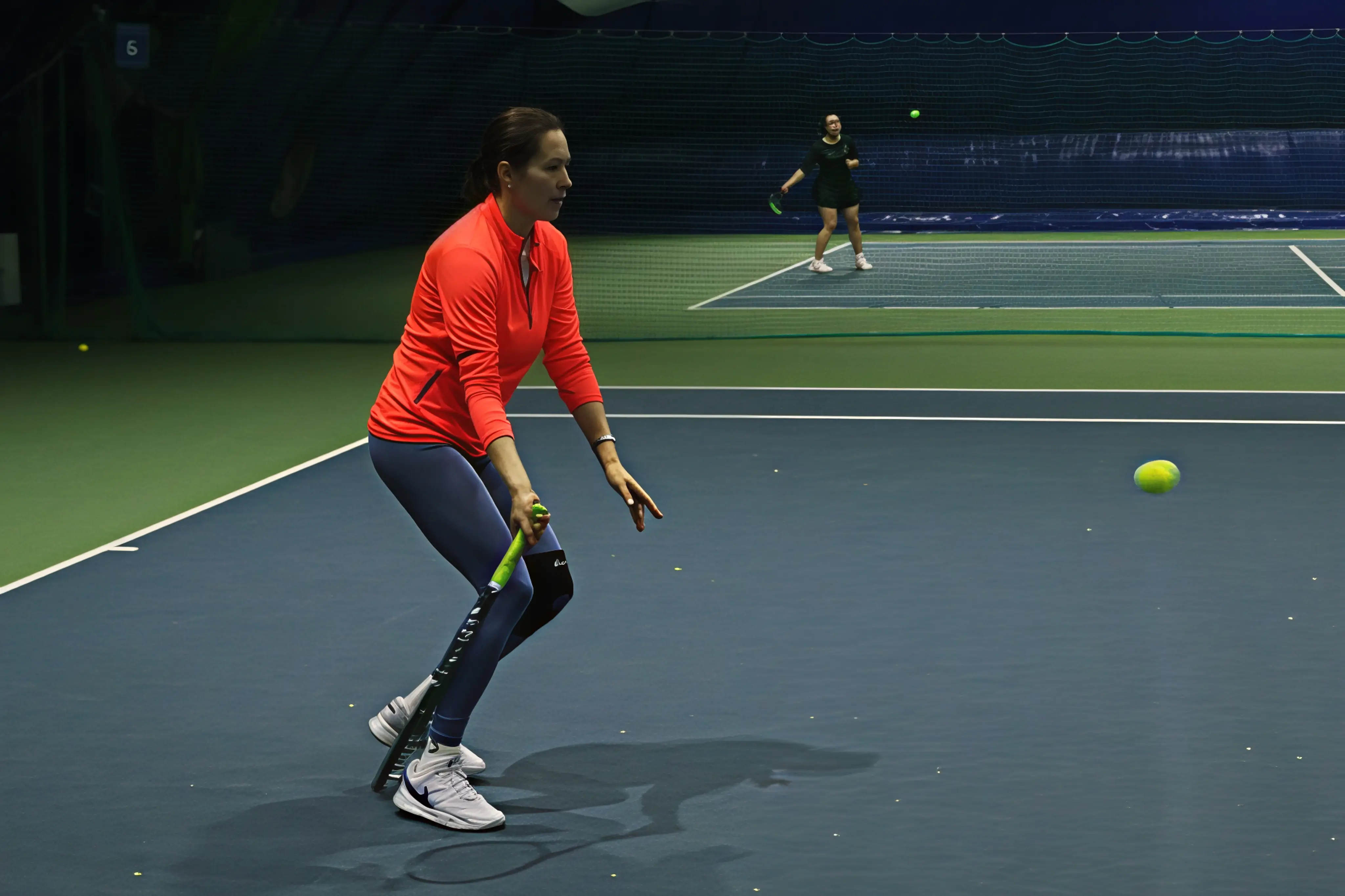
Rausch- und Schwachlichtbereinigung
Verwenden Sie diesen Workflow, wenn das Hauptproblem die allgemeine Videoqualität ist: Körnung, geringer Kontrast, Kompressionsblockbildung und weiche Kanten. Er hilft, die Szene angenehmer anzusehen, ohne zu versprechen, Details wiederherzustellen, die in der Quelle nicht vorhanden sind.


Hochskalierung von Linien und Kanten
Anime, Gameplay und illustrierte Videos profitieren von einer Auflösungserhöhung, die flache Farben und klare Linien schützt. Wählen Sie eine Zielausgabe, die zum Ort der Wiedergabe des Clips passt.


Auflösungshochskalierung
Verwenden Sie den Video-Upscaler, wenn die Aufgabe darin besteht, die Auflösung zu erhöhen und nicht nur Farbe oder Rauschen zu verbessern. Wählen Sie nach dem Upload 720p, 1080p, 2K oder 4K und prüfen Sie dann die Kostenschätzung, bevor Sie fortfahren.
Verbesserungsmodi
Die Seite hält den ersten Schritt einfach, dann zeigt der Arbeitsbereich nur die Ausgabeoptionen an, die für eine saubere Verbesserungsaufgabe benötigt werden.
Lassen Sie kleine Clips für HD-Bildschirme und größere Exporte sauberer wirken.
Weiche Kanten, Gesichter, Texte und Produktdetails Bild für Bild klären.
Entfernen Sie sichtbares Korn aus Aufnahmen bei wenig Licht oder stark komprimiertem Material.
Stellen Sie besser lesbare Helligkeit und Kontrast aus dunklen Handyclips wieder her.
Verleihen Sie flachem Video eine bessere Trennung, ohne überbearbeitet zu wirken.
Reduzieren Sie blockige Komprimierungsartefakte und verbessern Sie archivierte Familien- oder Social-Clips.
Verarbeitungslogik
Artedge balanciert Detailwiederherstellung, Rauschunterdrückung, Farbtrennung und Exporteinstellungen aus, sodass kurze Clips natürlich bleiben und gleichzeitig leichter anzusehen sind.
 00:21
00:21
Der Upload wird auf Dauer, Auflösung und sichtbare Qualitätsprobleme überprüft, bevor die Credits geschätzt werden.
Die Verbesserung konzentriert sich auf Kanten, Gesichter, Text, Körnung, Komprimierungsblöcke und Kontrast bei schwachem Licht.
Wähle MP4, WebM oder MOV mit einem HD-, 2K- oder 4K-Ziel und überwache den Backend-Aufgabenstatus live.
Gemacht für
Von alten Archiven über Produktdemos bis hin zu Social-Clips – jede Quelle hat ein anderes Qualitätsproblem. Beginnen Sie mit der Upload-Schaltfläche und verfeinern Sie dann nach der Dateiauswahl im Arbeitsbereich.
Problem: Alte Videos können weich, verrauscht und komprimiert sein.
Ergebnis: Verbessern Sie die Klarheit, bevor Sie wichtige Erinnerungen teilen oder archivieren.
Problem: Mit dem Telefon in Innenräumen oder bei Nacht aufgenommenes Material verliert oft an Details.
Ergebnis: Rauschen reduzieren und sichtbare Motive wiederherstellen.
Problem: Mehrfache Uploads auf Plattformen können Clips blockig aussehen lassen.
Ergebnis: Bereiten Sie sauberere Reels, Shorts und Story-Exporte vor.
Problem: Weiche Quellclips schwächen die Produktpräsentation.
Ergebnis: Erstellen Sie schärferes Bildmaterial für Kampagnen und Landing Pages.
Problem: Kleine Details können in Bildschirmaufnahmen oder komprimierten Demos verschwinden.
Ergebnis: Verbessern Sie Produktkanten, Texte und die Klarheit der Oberfläche.
Problem: Stilisierte Linien und schnelle Bewegungen können Komprimierungsartefakte aufweisen.
Ergebnis: Verwenden Sie den Video-Upscaler für sauberere Linien und HD-Vorschauen.
Warum Artedge
Die Zielseite bleibt SEO-fokussiert, während der wiederverwendbare Video-Arbeitsbereich Upload, Einstellungen, Kreditschätzung, Fortschritt und Ergebnisüberprüfung übernimmt.
Entwickelt für die Kanten, Texturen und feinen Bewegungsdetails, die den Zuschauern auffallen.
Verbessern Sie die Klarheit, ohne echtes Filmmaterial in ein plastikartiges Rendering zu verwandeln.
Hochladen, konfigurieren, verarbeiten und herunterladen von einem Browser-Arbeitsbereich aus.
Verfolgen Sie den Upload, die Aufgabenerstellung, die Verarbeitung und die Abschlusszustände auf der Seite.
Uploads sind an Ihre Aufgaben im Konto gebunden und werden für den Verbesserungs-Workflow verwendet.
Verwenden Sie es für Telefonclips, Produktdemos, Archivvideos, Anime und Gameplay.
Vertrauenssignale
Verwenden Sie dieselbe Verbesserungsoberfläche für zukünftige Keyword-Seiten, während jede SEO-Seite auf die entsprechende Suchabsicht ausgerichtet bleibt.
Weiche Produktclips sahen klar genug für den Hero-Bereich einer Landingpage aus, ohne den gesamten Dreh neu aufzunehmen.
KreativbetriebDie Kreditschätzung und der Aufgabenfortschritt erleichterten die Entscheidung, welche Clips es wert waren, verarbeitet zu werden.
Growth MarketerArchivmaterial wurde nach Rauschunterdrückung und HD-Hochskalierung einfacher in der Vorschau und zum Teilen.
Content-EditorHäufig gestellte Fragen
Ein Video Enhancer ist ein Online-Tool, das die Videoqualität verbessert, indem es weiche Bilder schärft, Rauschen reduziert, Farben verbessert und Clips für HD- oder 4K-Ausgabe vorbereitet.
Die KI analysiert die Frames in Ihrem Clip, rekonstruiert nach Möglichkeit fehlende Details, reduziert Kompressionsartefakte und wendet Verbesserungseinstellungen an, bevor sie das Ausgabevideo erstellt.
Sie können ein 4K-Ziel wählen, wenn das Quellvideo und die Kontoguthaben dies unterstützen. Das endgültige Ergebnis hängt von der ursprünglichen Auflösung und der Clipqualität ab.
Es kann unscharfe Videos schärfen, sichtbares Rauschen reduzieren und viele Aufnahmen bei schlechten Lichtverhältnissen oder komprimierte Clips bereinigen, obwohl stark beschädigtes Material möglicherweise immer noch Einschränkungen aufweist.
Der Uploader unterstützt MP4-, MOV- und WebM-Videodateien. Zu den Ausgabeoptionen gehören derzeit MP4-, WebM- und MOV-Einstellungen im Render-Panel.
Hochgeladene Videos werden für die Verbesserungsaufgabe und Ergebnislieferung verwendet. Vermeiden Sie das Hochladen von Inhalten, für die Sie keine Verarbeitungsrechte besitzen.
Die Verarbeitungszeit variiert je nach Dateigröße, Dauer, ausgewählter Auflösung und Backend-Auslastung. Größere HD- oder 4K-Ziele dauern in der Regel länger.
Die Seite zeigt eine geschätzte Kreditkosten vor der Verarbeitung an. Verfügbare Testguthaben, Abonnements und bezahlte Guthaben hängen von Ihrem Kontostatus ab.
Mehr KI-Tools
Verwenden Sie spezielle Bild- und Videowerkzeuge, wenn Ihr Quellmedium einen spezifischeren Bereinigungspfad benötigt.
Körnung, Unschärfe, geringen Kontrast und Komprimierung verbessern, bevor Sie einen saubereren Clip exportieren.
Erhöhen Sie die Videoauflösung auf HD, 2K oder 4K mit sichtbarer Kostenabschätzung.
Bereiten Sie Clips für ein 2160p-Ausgabeziel vor, wenn die Quellqualität dies unterstützt.
Reinigen und schärfen Sie Standbilder, bevor Sie sie in einem Videoprojekt verwenden.
Erhöhen Sie die Bildauflösung für Vorschaubilder, Cover und Frame-Exporte.
Jetzt starten
Die erweiterten Steuerungen bleiben verborgen, bis Ihr Video ausgewählt ist, sodass die Seite für Besucher einfach bleibt und für fokussierte Video-SEO-Seiten wiederverwendet werden kann.