Upload din video
Vælg eller træk et MP4-, MOV- eller WebM-klip ind, og lad metadata indlæse.
Er du sikker på, at du vil opsige dit abonnement?
Er du sikker på, at du vil slette denne post?
Vælg betaling
Brug et 2160p-mål, når dit klip har brug for en større, renere eksport til 4K-afspilning, redigering eller præsentation. Upload først, så Artedge kan vise det reelle kreditestimat, før du bekræfter.
4K fungerer bedst, når kilden har nok detaljer til at understøtte en større output.
Vælg et kildeklip, der kan have gavn af 2160p-output. Artedge beregner kreditter ud fra varighed og målopløsning, før du sender.
Upload en video for at begynde.
Din originale video forbliver uændret.
4K-målet er valgt for denne side, men det endelige estimat vises efter upload og skal bekræftes af brugeren.
- / - / -
Simpel arbejdsgang
Vælg eller træk et MP4-, MOV- eller WebM-klip ind, og lad metadata indlæse.
Vælg målopløsning og outputformat, efter at arbejdsområdet har estimeret opgaven.
Gennemgå det forbedrede output, sammenlign originalen, og eksporter derefter resultatet.
4K-outputeksempler
Disse eksempler fokuserer på beredskab til større skærme, kildedetaljernes begrænsninger og hvorfor 4K-omkostningen bør gennemgås før behandling.
4K-outputforberedelse
4K-videoforbedringssiden er til klip, der har brug for et 2160p-outputmål. Upload først, kontroller kildekvaliteten og de estimerede credits, og bekræft kun, hvis omkostningen og det forventede output giver mening.


Opløsningsopskalering
Brug videoopskaleren, når opgaven handler om at øge opløsningen frem for kun at forbedre farver eller støj. Vælg 720p, 1080p, 2K eller 4K efter upload, og gennemgå derefter kreditestimatet, før du behandler.
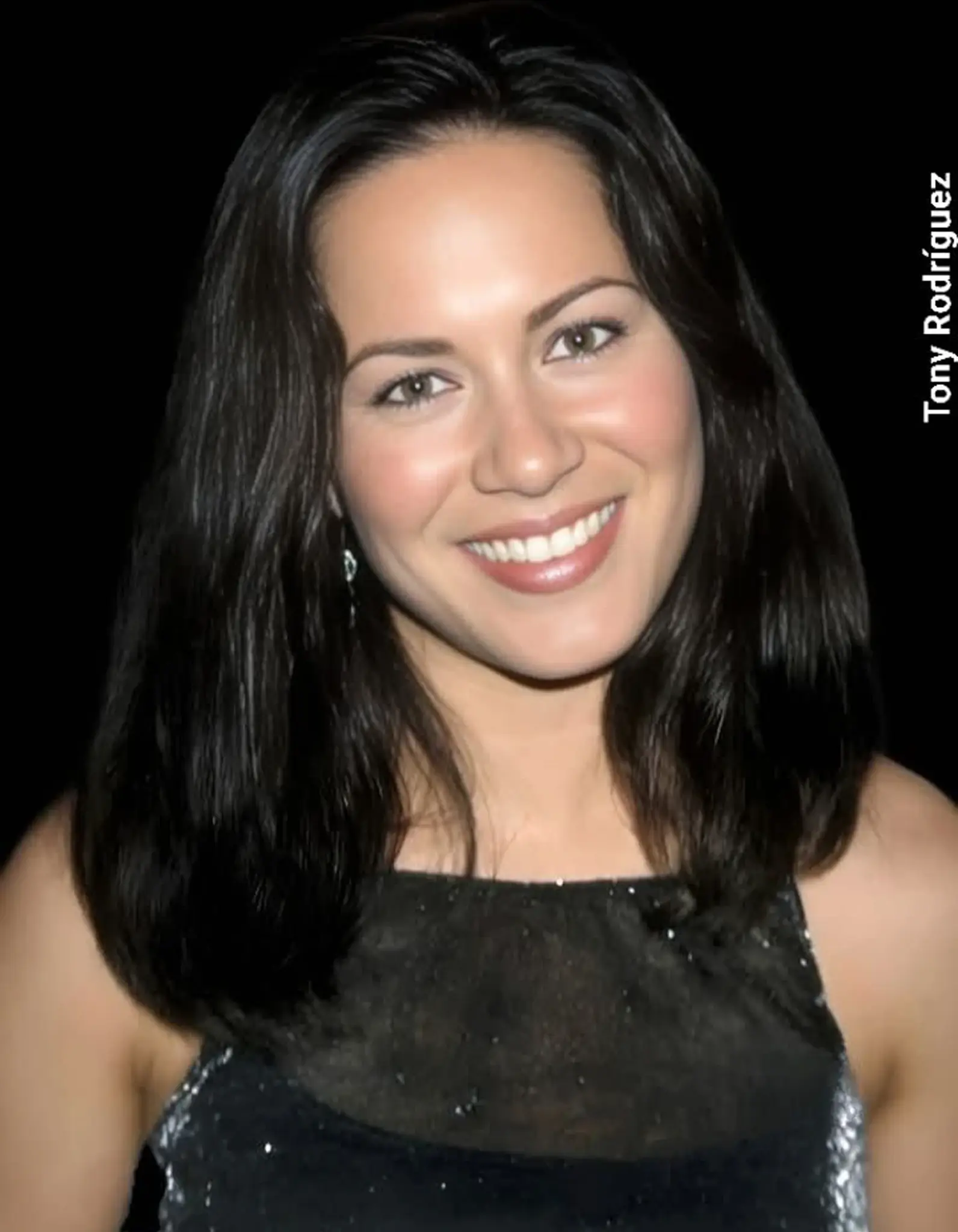
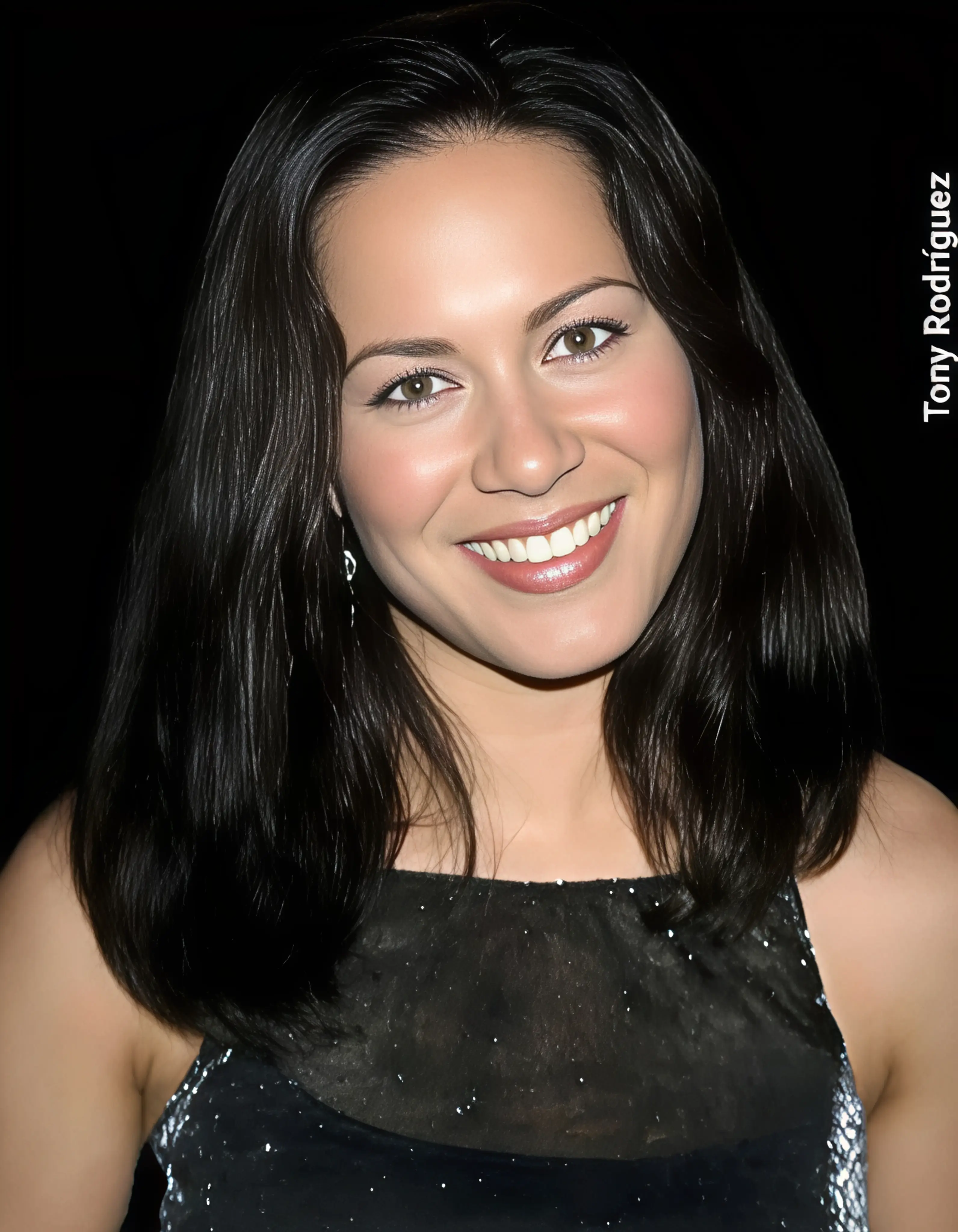
Gendannelse af klarhed og detaljer
Forbedring af videokvalitet er mest nyttig, når seere har brug for renere ansigter, tekst, produktdetaljer eller scenekontrast. Resultatet afhænger stadig af den originale fil, så meget slørede optagelser kan forbedres uden at blive perfekte.
4K-workflow
4K-output bruger den samme videoforbedringsopgave, men siden holder 2160p-målet og kreditestimatet eksplicit.
Få små klip til at se renere ud på HD-skærme og større eksporter.
Afklare bløde kanter, ansigter, tekst og produktdetaljer billede for billede.
Rens synligt korn fra optagelser med dårligt lys eller stærkt komprimerede optagelser.
Gendan mere læsbar lysstyrke og kontrast fra mørke mobilklip.
Giv flad video bedre adskillelse uden et overforarbejdet udseende.
Reducer blokeret komprimering og forbedr arkiverede familie- eller sociale klip.
Behandlingslogik
Artedge balancerer detaljegenskabelse, støjreduktion, farveseparation og eksportindstillinger, så korte klip forbliver naturlige, mens de bliver lettere at se.
 00:21
00:21
Uploaden kontrolleres for varighed, opløsning og synlige kvalitetsproblemer, før kreditter estimeres.
Forbedringen fokuserer på kanter, ansigter, tekst, korn, komprimeringsblokke og kontrast i svagt lys.
Vælg MP4, WebM eller MOV med et HD-, 2K- eller 4K-mål og overvåg backend-opgavestatus live.
Lavet til
Brug 4K til klip, der skal bruges til præsentationer, store skærme, 4K-tidslinjer, landingssider eller højopløselige arkiver.
Problem: Gammel video kan være blød, støjende og komprimeret.
Resultat: Forbedr klarheden, før du deler eller arkiverer vigtige minder.
Problem: Telefonoptagelser taget indendørs eller om natten mister ofte detaljer.
Resultat: Rens støj og genskab mere synlige motiver.
Problem: Gentagne uploads til platforme kan gøre klip blokagtige.
Resultat: Forbered renere reels, shorts og story-eksporter.
Problem: Bløde kildeklip svækker produktpræsentationen.
Resultat: Skab skarpere optagelser til kampagner og landingssider.
Problem: Små detaljer kan forsvinde i skærmoptagelser eller komprimerede demoer.
Resultat: Forbedr produktkanter, tekst og brugergrænsefladens klarhed.
Problem: Stiliserede linjer og hurtig bevægelse kan vise kompressionsartefakter.
Resultat: Brug video-opsamplingsenheden til renere linjer og HD-forhåndsvisninger.
Hvorfor Artedge
Landingssiden forbliver SEO-fokuseret, mens den genanvendelige videoarbejdsplads håndterer upload, indstillinger, kreditestimat, fremskridt og resultatgennemgang.
Designet til kanter, teksturer og fine bevægelsesdetaljer, som seerne lægger mærke til.
Forbedr klarheden uden at gøre rigtigt optagelser til en plastiklignende gengivelse.
Upload, konfigurér, behandl og download fra ét browserarbejdsområde.
Følg upload, opgaveoprettelse, behandling og fuldførelse på siden.
Uploads er knyttet til din kontoopgave og bruges til forbedringsarbejdsgangen.
Brug det til telefonklip, produktdemoer, arkivvideo, anime og gameplay.
Tillidssignaler
Brug den samme forbedringsoverflade på fremtidige søgeordssider, mens hver SEO-side holdes fokuseret på den matchende søgehensigt.
Bløde produktklip så klare nok ud til en landingssides helt uden at skulle genoptage hele optagelsen.
Kreativ driftKreditvurderingen og opgavefremskridtet gjorde det lettere at beslutte, hvilke klip der var værd at behandle.
VækstmarkedsførerArkivoptagelser blev lettere at forhåndsvise og dele efter støjreduktion og HD-opskalering.
IndholdsredaktørOfte stillede spørgsmål
Den bruger den delte Artedge-videoopgraderingsworkflow med et 2160p-outputmål for klip, der er beregnet til 4K-afspilning, redigering eller præsentation.
4K-målet anbefales på denne side, men upload og kreditestimering sker stadig, før brugeren bekræfter behandlingen.
Den aktuelle 2160p-målsats vises i arbejdsområdet som 30 credits pr. fakturerbart sekund og ganges derefter med videovarigheden før indsendelse.
Undgå 4K for meget små, stærkt komprimerede eller beskadigede kilder, når den større output ville tilføje omkostninger uden en nyttig kvalitetsforbedring.
Ja. Du kan vælge et lavere mål i arbejdsområdet, før du starter opgaven, og kreditoverslaget opdateres med dette valg.
Normalt ja. Større outputmål kræver mere behandlingstid og credits, især for længere klip.
Flere AI-værktøjer
Brug dedikerede billed- og videoværktøjer, når din kildemedie har brug for en mere specifik oprydningssti.
Brug den bredere video-forbedringsarbejdsgang til blandede opgaver med oprydning og opløsning.
Forbedr kornethed, sløring, lav kontrast og komprimering, før du eksporterer en renere klip.
Forøg videoopløsningen til HD, 2K eller 4K med synlig prisestimat.
Rengør og skærp stillbilleder, før du bruger dem i et videoprojekt.
Forøg billedopløsningen for miniaturer, forsider og rammeeksport.
Start nu
Arbejdsområdet vil vise varighed, valgt 2160p-mål, kreditsats, samlet estimat og saldo, før opgaven starter.