Last opp videoen din
Velg eller dra inn et MP4-, MOV- eller WebM-klipp, og la metadata lastes.
Er du sikker på at du vil avslutte abonnementet ditt?
Er du sikker på at du vil slette denne posten?
Velg betaling
Gjør små eller komprimerte klipp til eksporter med høyere oppløsning. Last opp videoen din, velg målstørrelsen, og bekreft de estimerte kredittene før du skalerer opp.
Bruk sammenligningsglidebryteren til å inspisere hvordan kanter og grafikk holder seg etter oppskalering.
Start med en lavoppløselig MP4-, MOV- eller WebM-klipp. Arbeidsområdet sjekker varighet og mål-oppløsning før innsending.
Last opp en video for å begynne.
Den originale videoen din forblir uendret.
Velg utgangsoppløsningen som samsvarer med kildekvaliteten og den endelige visningsflaten.
- / - / -
Enkel arbeidsflyt
Velg eller dra inn et MP4-, MOV- eller WebM-klipp, og la metadata lastes.
Velg måloppløsning og utdataformat etter at arbeidsområdet har estimert jobben.
Se gjennom det forbedrede resultatet, sammenlign originalen, og eksporter deretter resultatet.
Eksempler på oppskalering
Disse eksemplene fokuserer på kildestørrelse, harde kanter, tekst, animasjon, og hvordan høyere utdata-mål oppfører seg på større skjermer.


Oppløsningsskalering
Bruk videooppskaleren når jobben er å øke oppløsningen i stedet for bare å forbedre farge eller støy. Velg 720p, 1080p, 2K eller 4K etter opplasting, og gjennomgå deretter kredittestimatet før behandling.


Oppskalering av linjer og kanter
Anime, gameplay og illustrerte videoer drar nytte av oppløsningsoppskalering som beskytter flate farger og klare linjer. Velg en målutgang som passer til hvor klippet vil bli sett.
4K-utdataforberedelse
4K-videoforbedringssiden er for klipp som trenger et 2160p-utdatamål. Last opp først, sjekk kildekvaliteten og de estimerte kredittene, og bekreft bare hvis kostnaden og det forventede resultatet gir mening.
Oppløsningsmål
Velg 720p, 1080p, 2K eller 4K etter opplasting, slik at kredittestimatet samsvarer med det faktiske utdatamålet.
Få små klipp til å se renere ut på HD-skjermer og større eksporter.
Gjør myke kanter, ansikter, tekst og produktdetaljer tydeligere bilde for bilde.
Rens synlig korn fra opptak med lite lys eller sterkt komprimerte opptak.
Gjenopprett mer lesbar lysstyrke og kontrast fra mørke mobilklipp.
Gi flat video bedre separasjon uten et overarbeidet utseende.
Reduser blokkaktig komprimering og forbedre arkiverte familie- eller sosiale klipp.
Behandlingslogikk
Artedge balanserer detaljegjenoppretting, støyreduksjon, fargeseparasjon og eksportinnstillinger slik at korte klipp forblir naturlige mens de blir lettere å se.
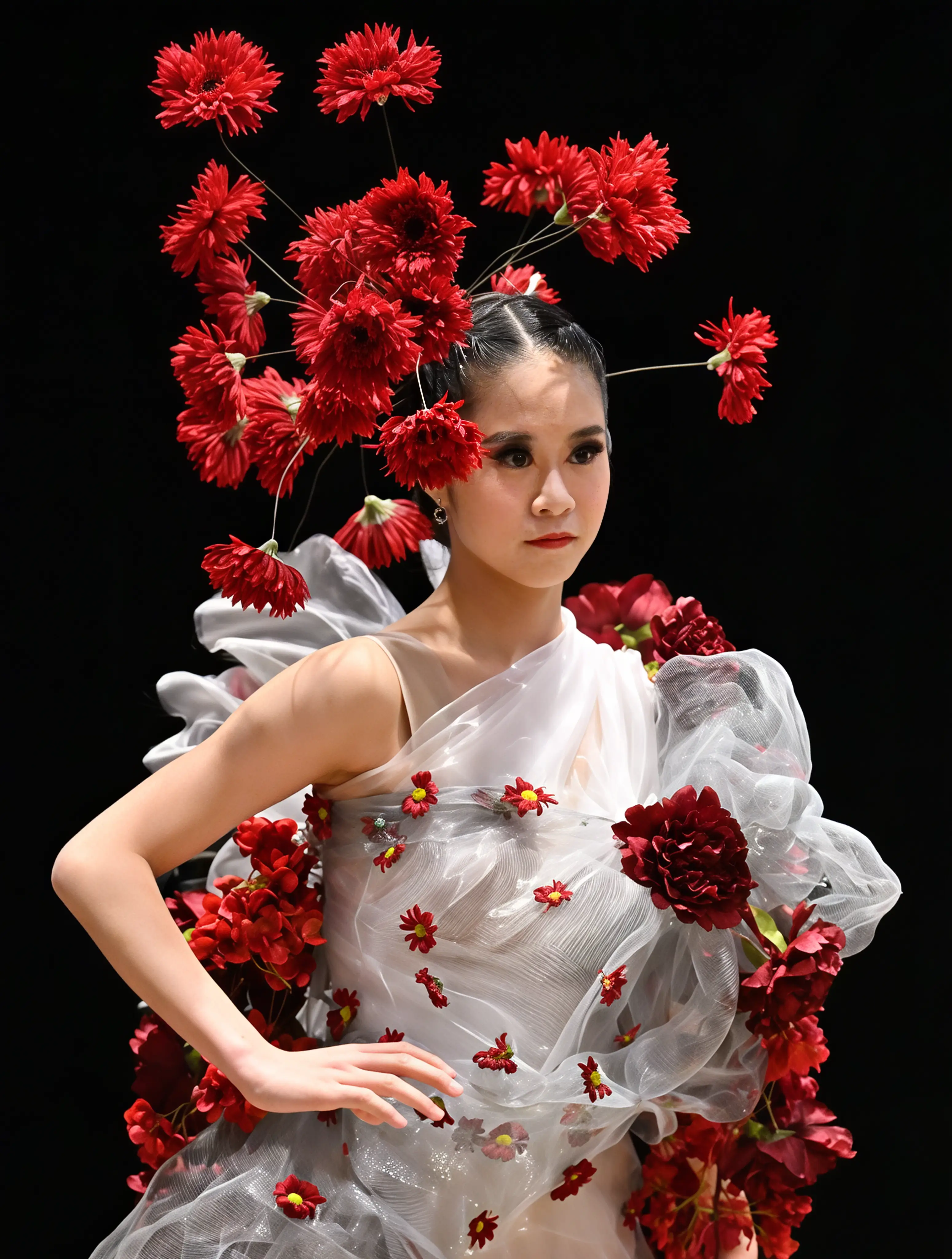 00:21
00:21
Opplastingen sjekkes for varighet, oppløsning og synlige kvalitetsproblemer før kreditter estimeres.
Forbedringen fokuserer på kanter, ansikter, tekst, korn, komprimeringsblokker og kontrast i svakt lys.
Velg MP4, WebM eller MOV med et HD-, 2K- eller 4K-mål og overvåk backend-oppgavestatus direkte.
Laget for
Bruk denne siden når hovedoppgaven er å øke videooppløsningen for redigeringstidslinjer, store skjermer eller skarpere innebygginger.
Problem: Gammel video kan være myk, støyende og komprimert.
Resultat: Forbedre klarheten før du deler eller arkiverer viktige minner.
Problem: Telefonopptak tatt innendørs eller om natten mister ofte detaljer.
Resultat: Rens støy og gjenskap mer synlige motiver.
Problem: Gjentatte opplastinger til plattformer kan gjøre klipp blokkete.
Resultat: Forbered renere reels, shorts og story-eksporter.
Problem: Myke kildeopptak svekker produktpresentasjonen.
Resultat: Lag skarpere opptak for kampanjer og landingssider.
Problem: Små detaljer kan forsvinne i skjermopptak eller komprimerte demoer.
Resultat: Forbedre produktkanter, tekst og grensesnittets klarhet.
Problem: Stiliserte linjer og rask bevegelse kan vise kompresjonsartefakter.
Resultat: Bruk video oppskalering for renere linjer og HD-forhåndsvisninger.
Hvorfor Artedge
Landingssiden forblir SEO-fokusert, mens den gjenbrukbare videoarbeidsområdet håndterer opplasting, innstillinger, kredittestimering, fremdrift og resultatgjennomgang.
Designet for kanter, teksturer og fine bevegelsesdetaljer som seerne legger merke til.
Forbedre klarheten uten å gjøre ekte opptak til en plastlignende gjengivelse.
Last opp, konfigurer, prosesser og last ned fra ett nettleserarbeidsområde.
Følg opplastning, oppgaveopprettelse, prosessering og fullføringsstatus på siden.
Opplastninger er knyttet til kontooppgave og brukes til forbedringsarbeidsflyten.
Bruk det til telefonklips, produktdemoer, arkivvideo, anime og spillopptak.
Tillitssignaler
Bruk samme forbedringsoverflate på fremtidige søkeordsider, samtidig som hver SEO-side holdes fokusert på den matchende søkehensikten.
Myke produktklipp så tydelige nok ut for en landingssides helt uten å måtte ta opp hele opptaket på nytt.
Kreativ driftKredittestimatet og oppgavefremdriften gjorde det lettere å bestemme hvilke klipp som var verdt å behandle.
VekstmarkedsførerArkivopptak ble lettere å forhåndsvise og dele etter støyreduksjon og HD-oppskalering.
InnholdsredaktørOfte stilte spørsmål
En videooppskalering øker et klipp til en høyere utgangsoppløsning som 720p, 1080p, 2K eller 4K, samtidig som det brukes forbedring for å holde resultatet renere.
Du kan velge 4K når kildefilen og kontokreditter støtter det, men svært små eller skadede videoer gir kanskje ikke et overbevisende 4K-resultat.
Bruk 720p eller 1080p for små klipp, 2K for sterkere kilder, og 4K bare når kildekvaliteten og målets skjerm rettferdiggjør den høyere kostnaden.
Nei. Artedge lar den originale videoen din være uendret og lager en separat forbedret utdata for forhåndsvisning og nedlasting.
Kreditter estimeres fra valgt måloppløsning og fakturerbar varighet. Arbeidsområdet viser estimatet før du sender inn oppgaven.
Du kan laste opp MP4-, MOV- og WebM-filer og eksportere med de tilgjengelige formatvalgene som vises i arbeidsområdet.
Flere AI-verktøy
Bruk dedikerte bilde- og videoverktøy når kildemediet ditt trenger en mer spesifikk oppryddingsbane.
Bruk den bredere video-forbedringsarbeidsflyten for blandede oppgaver med opprydding og oppløsning.
Forbedre korn, uskarphet, lav kontrast og komprimering før du eksporterer en renere klipp.
Forbered klipp for et 2160p-utdatamål når kildens kvalitet støtter det.
Rengjør og skjerp stillbilder før du bruker dem i et videoprosjekt.
Øk bildeoppløsningen for miniatyrbilder, forsidebilder og rammeekportering.
Start nå
Artedge beholder mål-oppløsningsvalget i det delte videoverkrommet, slik at kreditter, fremdrift og resultater forblir konsistente.