Upload uw video
Selecteer of sleep een MP4-, MOV- of WebM-clip en laat de metadata laden.
Weet u zeker dat u zich wilt afmelden voor uw abonnement?
Weet je zeker dat je dit record wilt verwijderen?
Kies betaalplatform
Zet kleine of gecomprimeerde clips om naar exports met een hogere resolutie. Upload uw video, kies de doelgrootte en bevestig de geschatte credits voordat u opschaalt.
Gebruik de vergelijkingsschuifregelaar om te controleren hoe randen en afbeeldingen overeind blijven na het opschalen.
Begin met een clip met lage resolutie in MP4-, MOV- of WebM-formaat. De werkruimte controleert de duur en de doelresolutie vóór indiening.
Upload een video om te beginnen.
Uw originele video blijft ongewijzigd.
Kies de uitvoerresolutie die overeenkomt met uw bronkwaliteit en het uiteindelijke weergaveoppervlak.
- / - / -
Eenvoudige workflow
Selecteer of sleep een MP4-, MOV- of WebM-clip en laat de metadata laden.
Kies de doelresolutie en uitvoerindeling nadat de werkruimte de taak heeft geschat.
Bekijk de verbeterde uitvoer, vergelijk met het origineel en exporteer het resultaat.
Upscale-voorbeelden
Deze voorbeelden richten zich op bronformaat, scherpe randen, tekst, animatie en hoe hogere uitvoerdoelen zich gedragen op grotere schermen.


Resolutie-opschaling
Gebruik de video-upscaler wanneer het gaat om het verhogen van de resolutie in plaats van alleen kleur of ruis te verbeteren. Kies 720p, 1080p, 2K of 4K na upload en bekijk dan de kredietraming voordat u verwerkt.


Lijn- en randopschaling
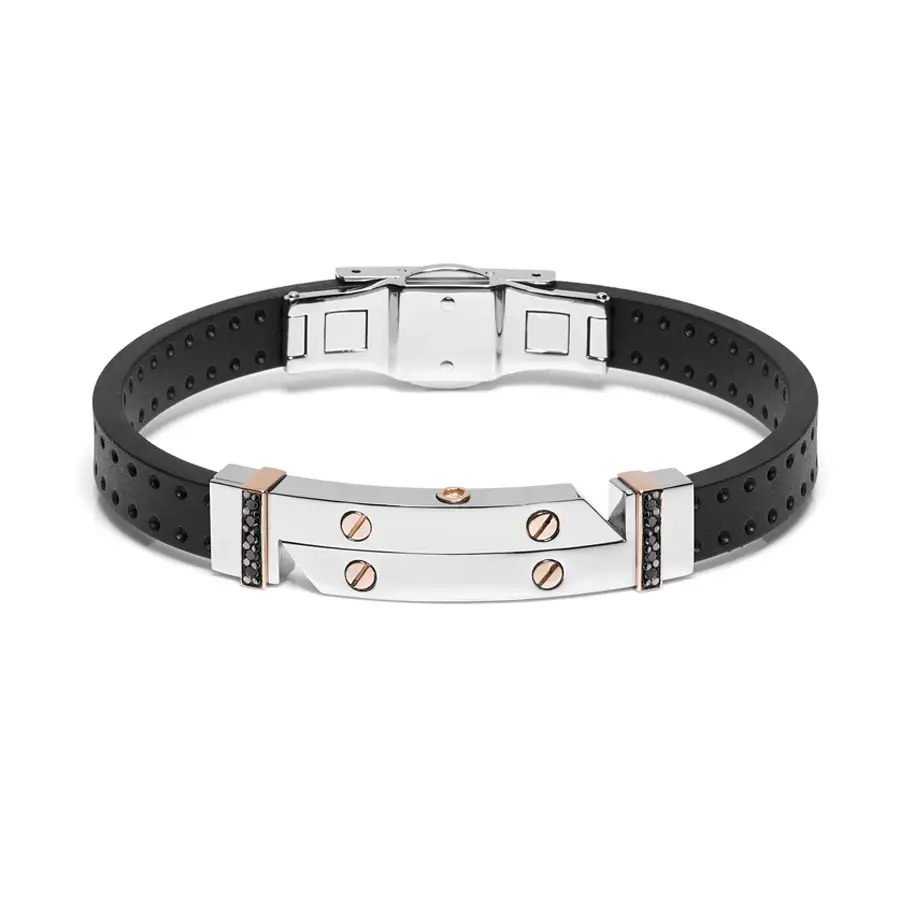
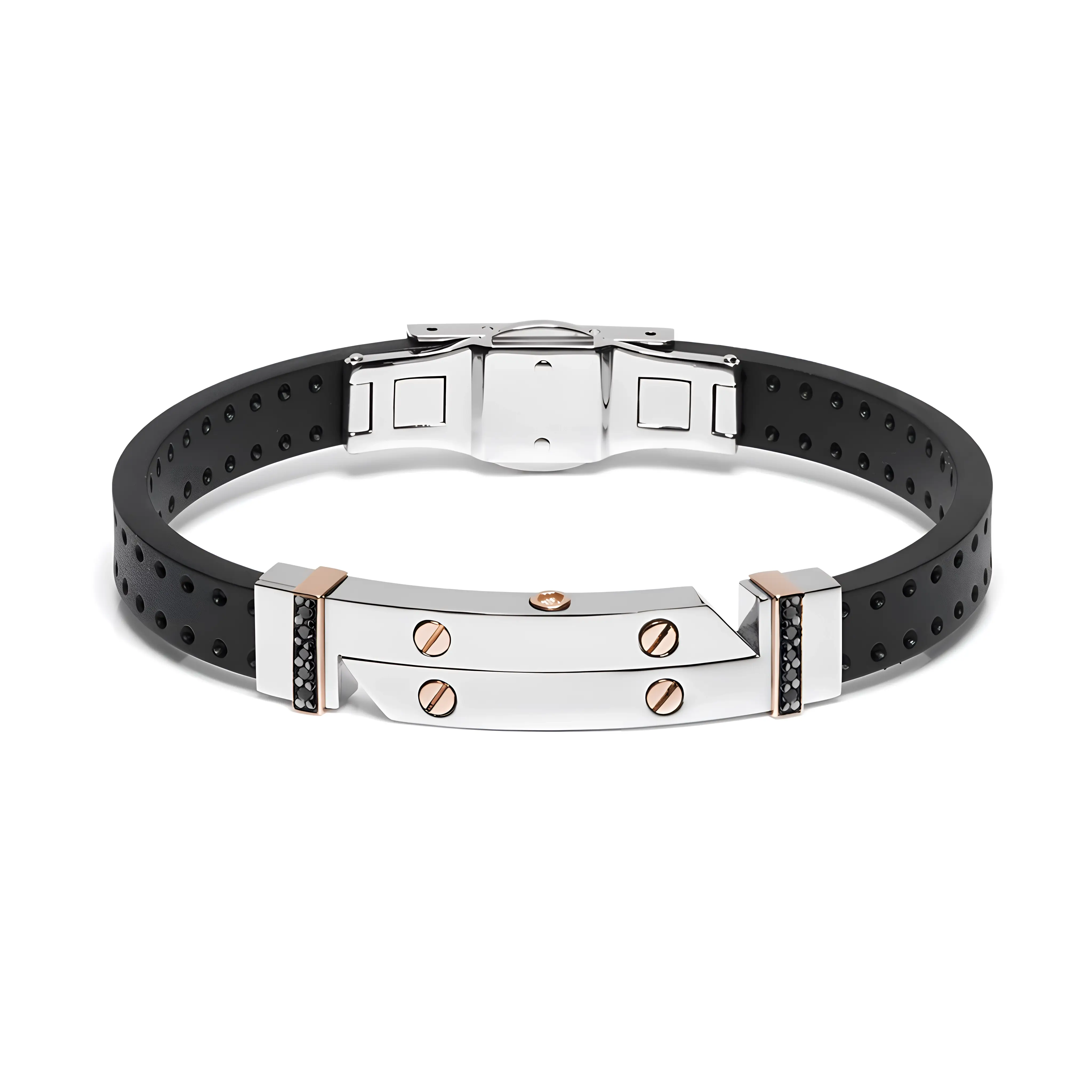
Anime, gameplay en geïllustreerde video's profiteren van resolutie-opschaling die vlakke kleuren en duidelijke lijnvoering beschermt. Kies een doeluitvoer die past bij waar de clip wordt bekeken.
4K-uitvoervoorbereiding
De 4K-videoverbeterpagina is bedoeld voor clips die een 2160p-uitvoerdoel nodig hebben. Upload eerst, controleer de bronkwaliteit en de geschatte credits, en bevestig alleen als de kosten en de verwachte uitvoer redelijk zijn.
Resolutiedoelen
Kies 720p, 1080p, 2K of 4K na het uploaden, zodat de kredietraming overeenkomt met het werkelijke uitvoerdoel.
Laat kleine clips er schoner uitzien voor HD-schermen en grotere exporten.
Verzacht randen, gezichten, tekst en productdetails frame voor frame.
Reinig zichtbare korrel uit opnamen bij weinig licht of zwaar gecomprimeerd materiaal.
Haal meer leesbare helderheid en contrast uit donkere mobiele clips.
Geef platte video een betere scheiding zonder een overbewerkt uiterlijk.
Verminder blokkerige compressie en verbeter gearchiveerde familie- of sociale clips.
Verwerkingslogica
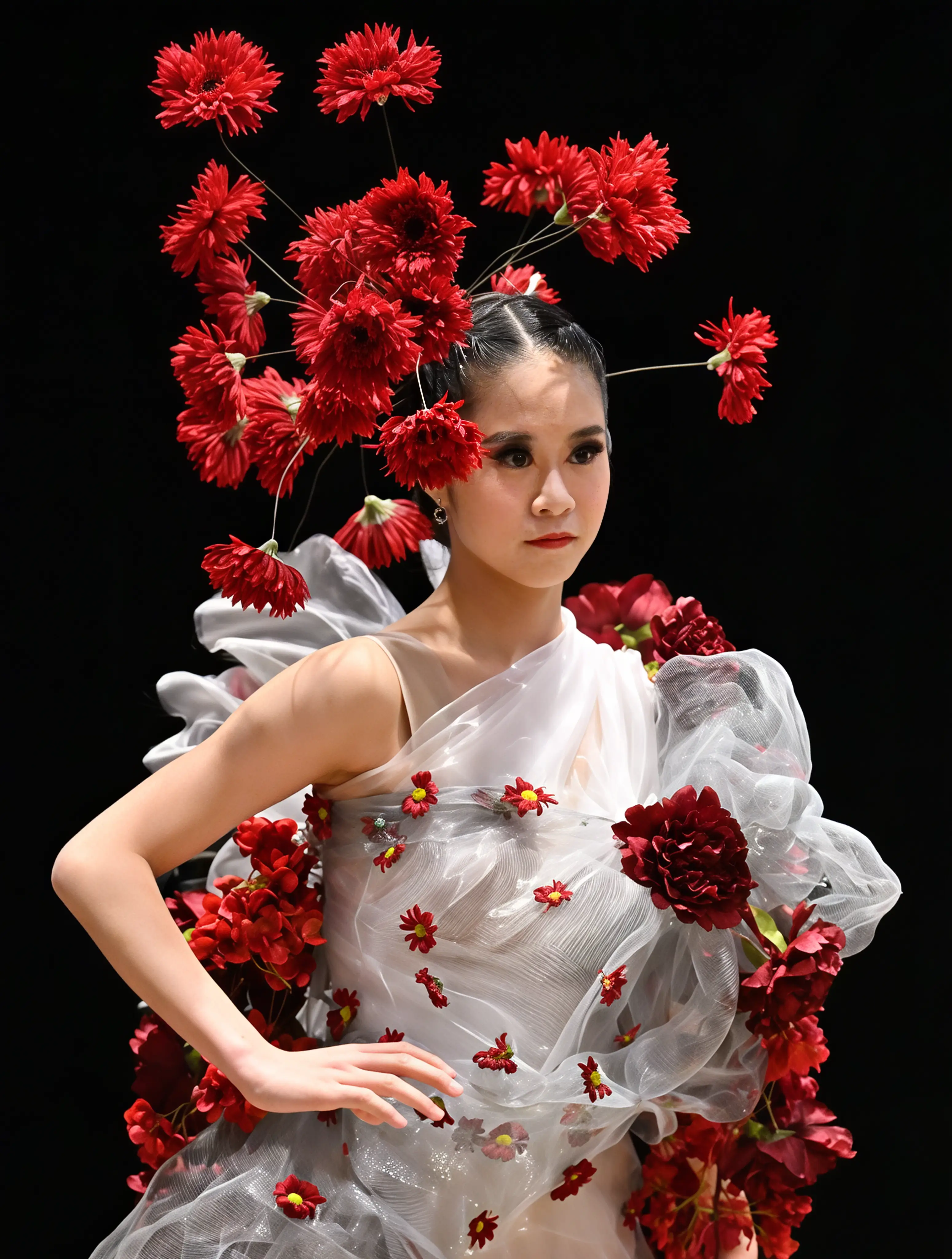
Artedge balanceert detailherstel, ruisonderdrukking, kleurscheiding en exportinstellingen zodat korte clips natuurlijk blijven terwijl ze gemakkelijker te bekijken zijn.
 00:21
00:21
De upload wordt gecontroleerd op duur, resolutie en zichtbare kwaliteitsproblemen voordat credits worden geschat.
De verbetering richt zich op randen, gezichten, tekst, korrel, compressieblokken en contrast bij weinig licht.
Kies MP4, WebM of MOV met een HD-, 2K- of 4K-doel en volg de backend-taakstatus live.
Gemaakt voor
Gebruik deze pagina wanneer de hoofdtaak het verhogen van de videoresolutie is voor bewerkings-tijdlijnen, grote schermen of scherpere insluitingen.
Probleem: Oude video kan zacht, ruisachtig en gecomprimeerd zijn.
Resultaat: Verbeter de helderheid voordat u belangrijke herinneringen deelt of archiveert.
Probleem: Telefoonbeelden die binnen of 's nachts zijn opgenomen, verliezen vaak details.
Resultaat: Ruim ruis op en herstel meer zichtbare onderwerpen.
Probleem: Herhaalde uploads naar platforms kunnen clips blokkerig maken.
Resultaat: Bereid schonere reels, shorts en story-exports voor.
Probleem: Zachte bronclips verzwakken de productpresentatie.
Resultaat: Creëer scherper beeldmateriaal voor campagnes en landingspagina's.
Probleem: Kleine details kunnen verdwijnen in schermopnamen of gecomprimeerde demo's.
Resultaat: Verbeter productranden, tekst en interfacehelderheid.
Probleem: Gestileerde lijnen en snelle bewegingen kunnen compressieartefacten vertonen.
Resultaat: Gebruik de video-upscaler voor schonere lijnen en HD-voorbeelden.
Waarom Artedge
De landingspagina blijft SEO-gericht, terwijl de herbruikbare videowerkruimte upload, instellingen, kredietinschatting, voortgang en resultaatbeoordeling afhandelt.
Ontworpen voor de randen, texturen en fijne bewegingsdetails die kijkers opmerken.
Verbeter de helderheid zonder echte beelden om te zetten in een plastic ogende render.
Upload, configureer, verwerk en download vanuit één browserwerkruimte.
Volg de status van upload, taakcreatie, verwerking en voltooiing op de pagina.
Uploads zijn gekoppeld aan uw accounttaak en worden gebruikt voor de verbeteringsworkflow.
Gebruik het voor telefoonclips, productdemo's, archiefvideo, anime en gameplay.
Vertrouwenssignalen
Gebruik hetzelfde verbeteroppervlak voor toekomstige trefwoordpagina's, terwijl elke SEO-pagina gericht blijft op de bijbehorende zoekintentie.
Zachte productclips zagen er duidelijk genoeg uit voor de hero van een landingspagina zonder de hele shoot opnieuw te doen.
Creatieve operatiesDe kredietraming en de voortgang van de taak maakten het gemakkelijker om te beslissen welke clips de moeite waard waren om te verwerken.
Growth marketerArchiefbeelden werden gemakkelijker te bekijken en te delen na ruisonderdrukking en HD-upscaling.
ContentredacteurVeelgestelde vragen
Een video-upscaler verhoogt een clip naar een hogere uitvoerresolutie zoals 720p, 1080p, 2K of 4K, terwijl verbetering wordt toegepast om het resultaat schoner te houden.
U kunt 4K selecteren wanneer het bronbestand en de accountcredits dit ondersteunen, maar zeer kleine of beschadigde video's leveren mogelijk geen overtuigend 4K-resultaat op.
Gebruik 720p of 1080p voor kleine clips, 2K voor sterkere bronnen en alleen 4K wanneer de bronkwaliteit en het bestemmingsscherm de hogere kosten rechtvaardigen.
Nee. Artedge houdt uw originele video ongewijzigd en maakt een afzonderlijke verbeterde uitvoer voor voorbeeld en download.
Credits worden geschat op basis van de gekozen doelresolutie en factureerbare duur. De werkruimte toont de schatting voordat u de taak indient.
U kunt MP4-, MOV- en WebM-bestanden uploaden en exporteren met de beschikbare formaatopties die in de werkruimte worden weergegeven.
Meer AI-tools
Gebruik speciale beeld- en videotools wanneer uw bronmedia een specifiekere opschoonpad nodig heeft.
Gebruik de bredere workflow voor video-verbetering voor gemengde taken op het gebied van opschonen en resolutie.
Verbeter korrel, vervaging, laag contrast en compressie voordat u een schonere clip exporteert.
Bereid clips voor voor een 2160p-uitvoerdoel wanneer de bronkwaliteit dit ondersteunt.
Reinig en verscherp stilstaande afbeeldingen voordat u ze gebruikt in een videoproject.
Verhoog de beeldresolutie voor miniaturen, covers en frame-exporten.
Nu starten
Artedge behoudt de keuze voor doelresolutie in de gedeelde videowerkruimte, zodat credits, voortgang en resultaten consistent blijven.